 BojFlow Formación
Módulo 1
BojFlow Formación
Módulo 1
1.5 · Instalar NinjaTrader desde cero
Un clic en un menú y el punto pasa de gris a verde. Y una idea que conviene tener clara desde hoy: qué datos son estos y cuáles no.
Recién abierto, NinjaTrader puede estar sin conexión. Lo sabes por el punto de abajo a la izquierda: gris. Sin conexión no hay precios, y sin precios la gráfica está vacía.
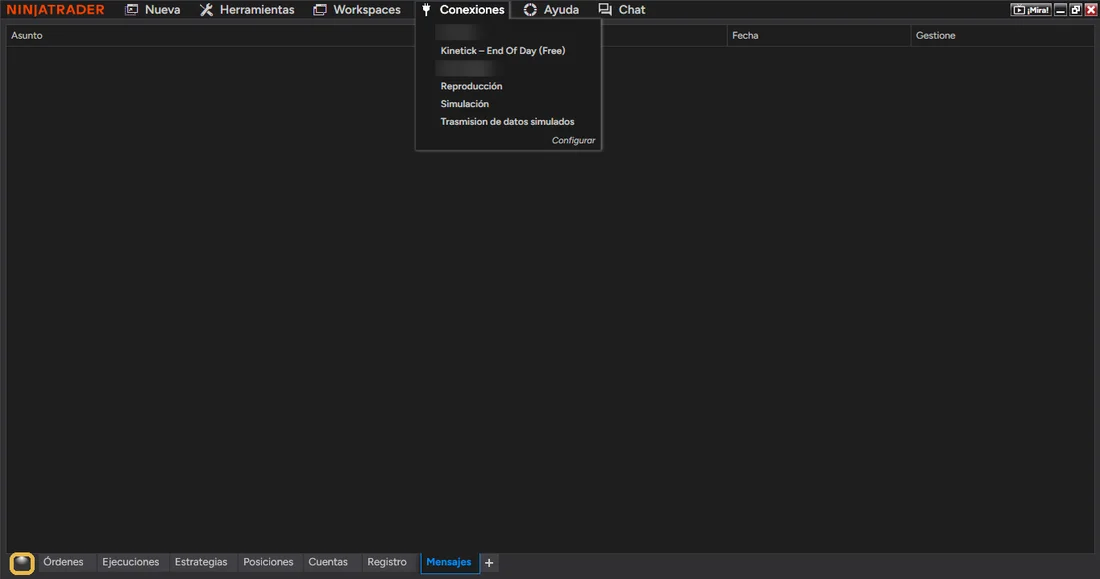
Pulsa el menú Conexiones. Busca Trasmision de datos simulados (así lo traduce NinjaTrader; en inglés, Simulated Data Feed) y pulsa encima.
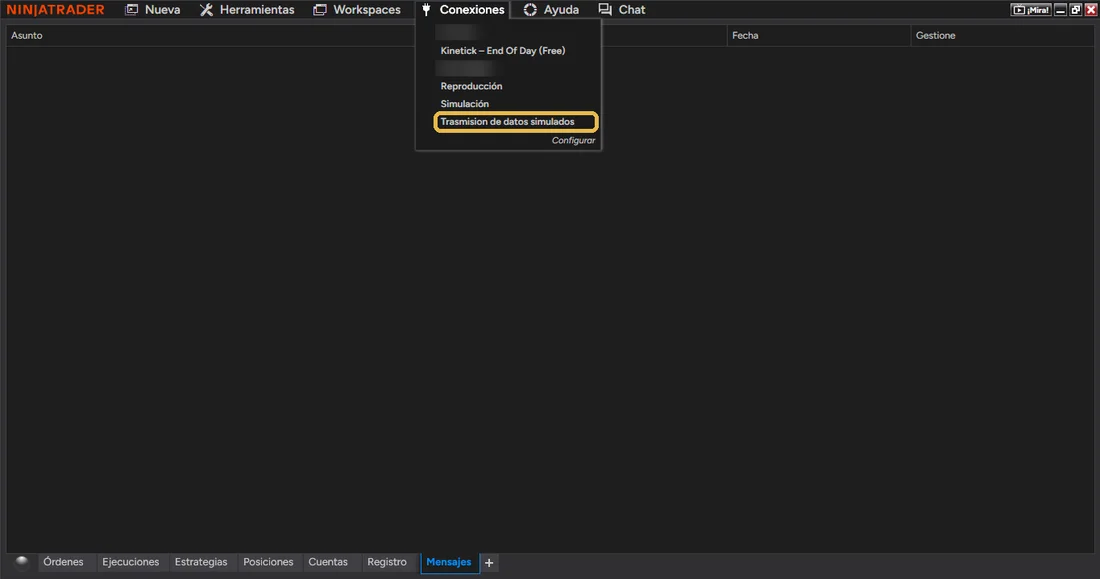
Esta conexión genera precios inventados que se mueven solos. Sirve para aprender la plataforma sin depender de nada: no es el mercado real. Los datos reales llegan en el módulo 4.
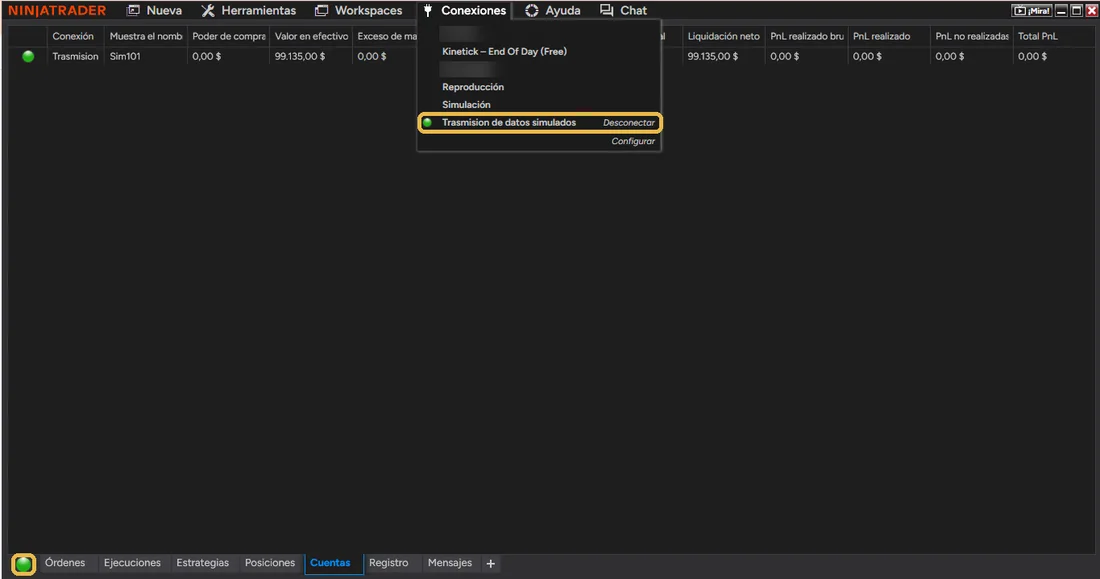
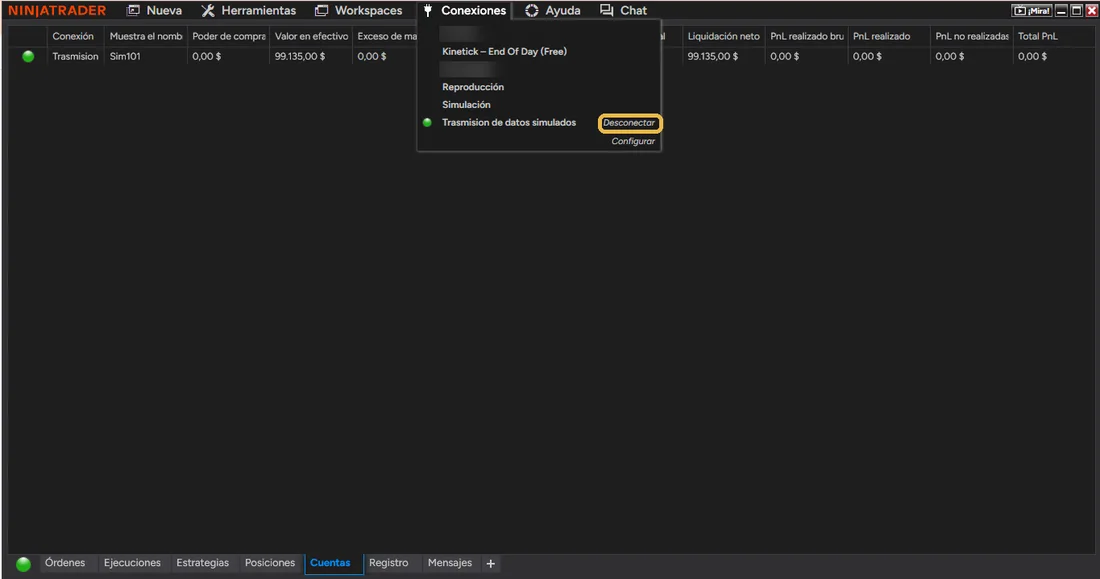
Vuelve a abrir el menú: ahora la conexión tiene un punto verde y a su lado pone Desconectar. Abajo a la izquierda, el punto también está en verde. Ya tienes datos.
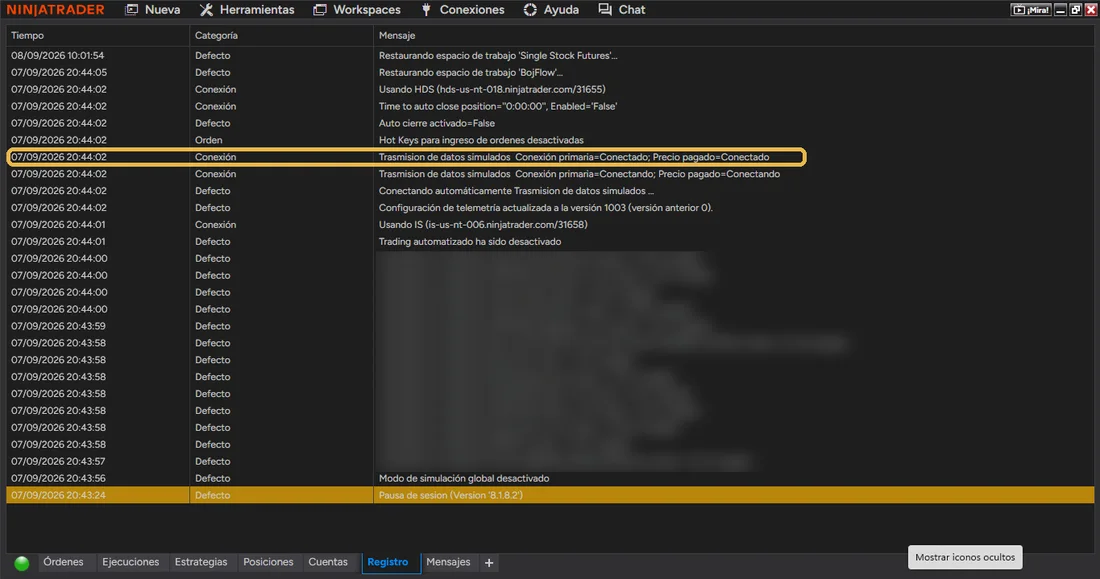
Pulsa la pestaña Registro. Verás una línea como «Trasmision de datos simulados · Conexión primaria=Conectado». Es la confirmación oficial.
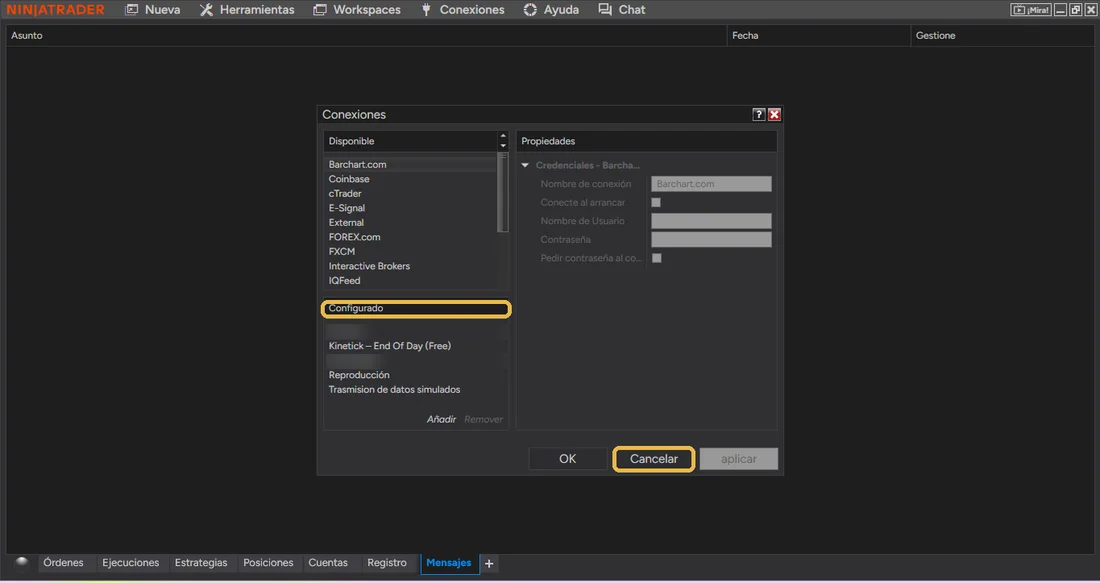
Al final del menú Conexiones está Configurar. Abre la ventana donde se añaden brókeres y proveedores de datos: a la izquierda los disponibles, debajo los que ya tienes configurados. Míralo y pulsa Cancelar. Volverás aquí en el módulo 4 para añadir Kinetick.
Para desconectar, menú Conexiones y pulsa Desconectar. Al cerrar NinjaTrader se desconecta solo, y al abrirlo la próxima vez suele reconectar automáticamente (lo ves en el Registro: «Conectando automáticamente…»).

Formación de BOJ Flow Suite. No es asesoramiento financiero. Operar futuros implica riesgo de pérdida; lee el aviso de riesgos.
La suite muestra y avisa. Decidir y operar es siempre cosa del trader.