 BojFlow Formación
Módulo 1
BojFlow Formación
Módulo 1
1.4 · Instalar NinjaTrader desde cero
La ventana principal, menú a menú y pestaña a pestaña. No hace falta memorizarla: hace falta saber dónde está cada cosa cuando la necesites.
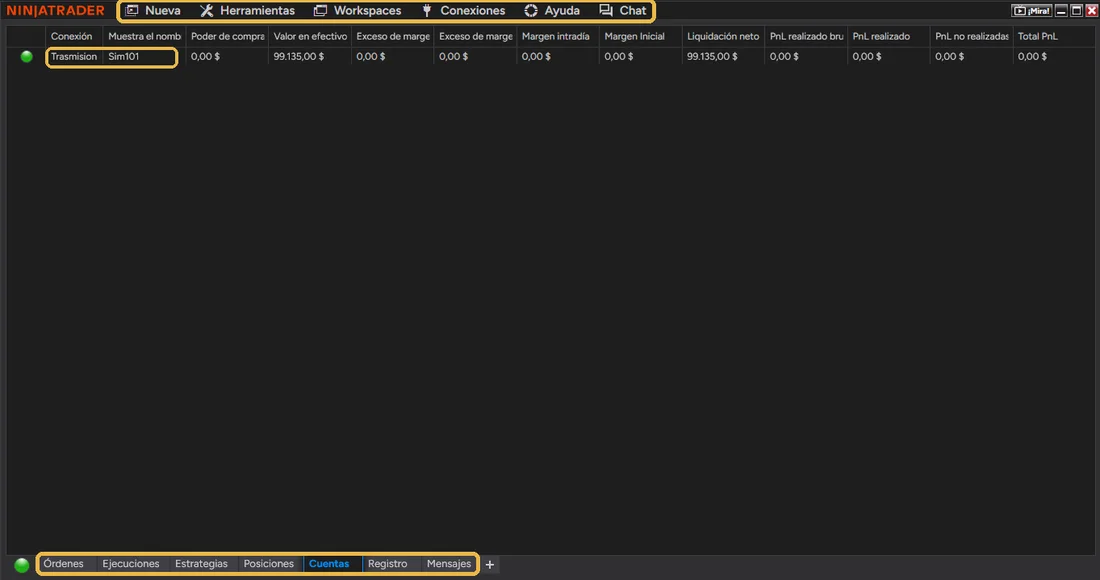
El Control Center es el centro de NinjaTrader: desde aquí se abre todo lo demás. Arriba, seis menús. Abajo, siete pestañas. En medio, la información de la pestaña que tengas elegida. Si la cierras, cierras NinjaTrader entero.
Pulsa Nueva. Es la lista de todas las ventanas que puedes abrir. La que vas a usar cada día es Grafica. El resto (SuperDOM, Market Analyzer, Editor de NinjaScript…) existe, pero no lo necesitas todavía.
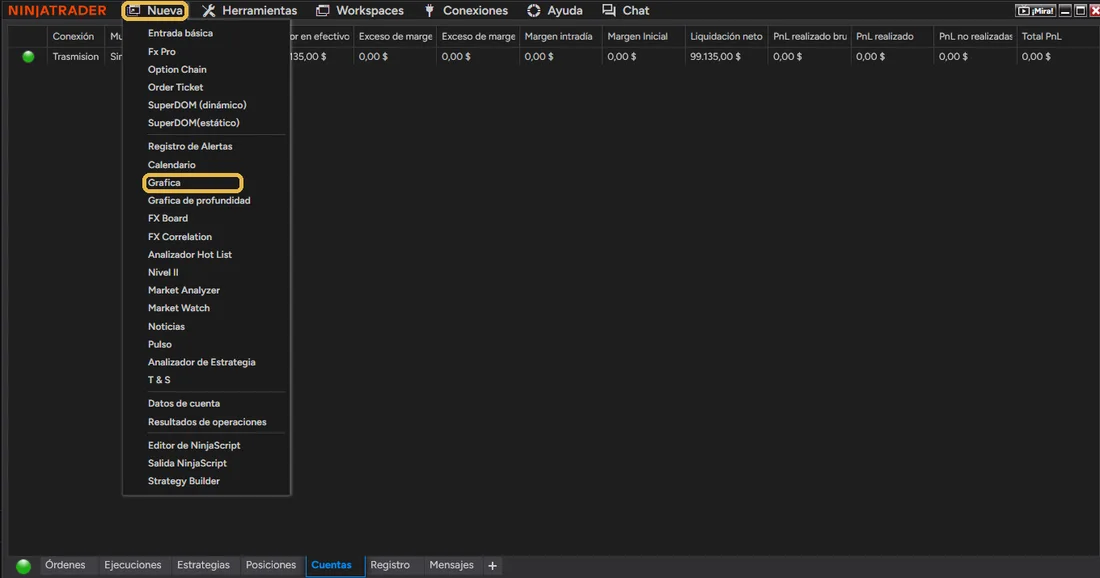
Todo lo que abras desde aquí es una ventana aparte. Puedes tener varias gráficas abiertas a la vez; el Control Center sigue siendo el padre de todas.
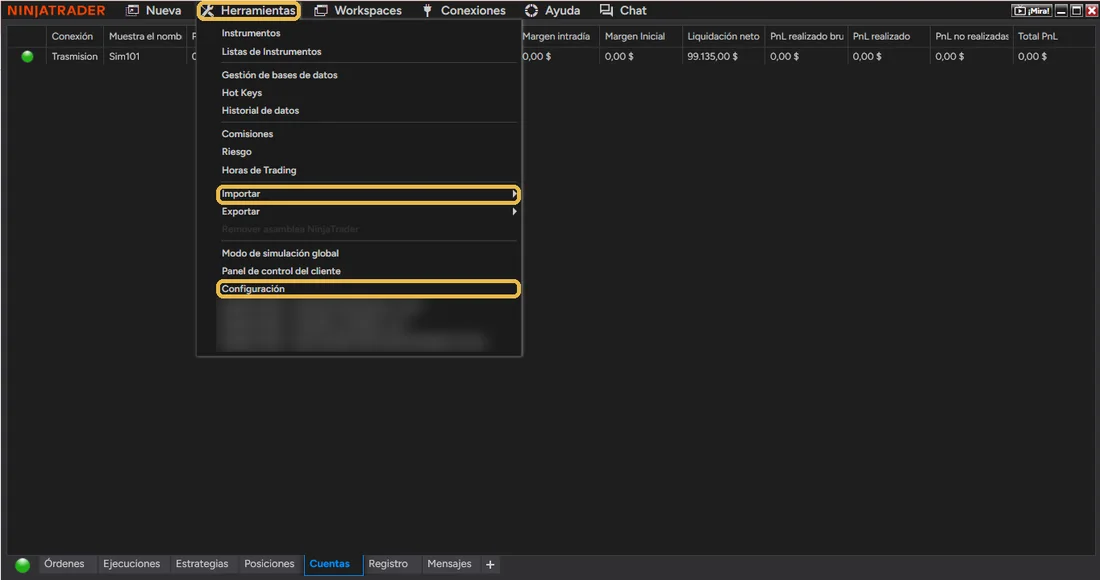
Pulsa Herramientas. Dos cosas te interesan: Importar, por donde entran los indicadores (módulo 3), y Configuración, donde se cambia idioma, zona horaria y ajustes (pieza 1.6). Lo demás, de momento, sin tocar.
Un workspace (espacio de trabajo) es la disposición de ventanas que tienes abierta: qué gráficas, dónde, de qué tamaño. NinjaTrader lo guarda solo al cerrar. Aquí ves cuál está activo (el del punto verde) y puedes crear otro con Nuevo.
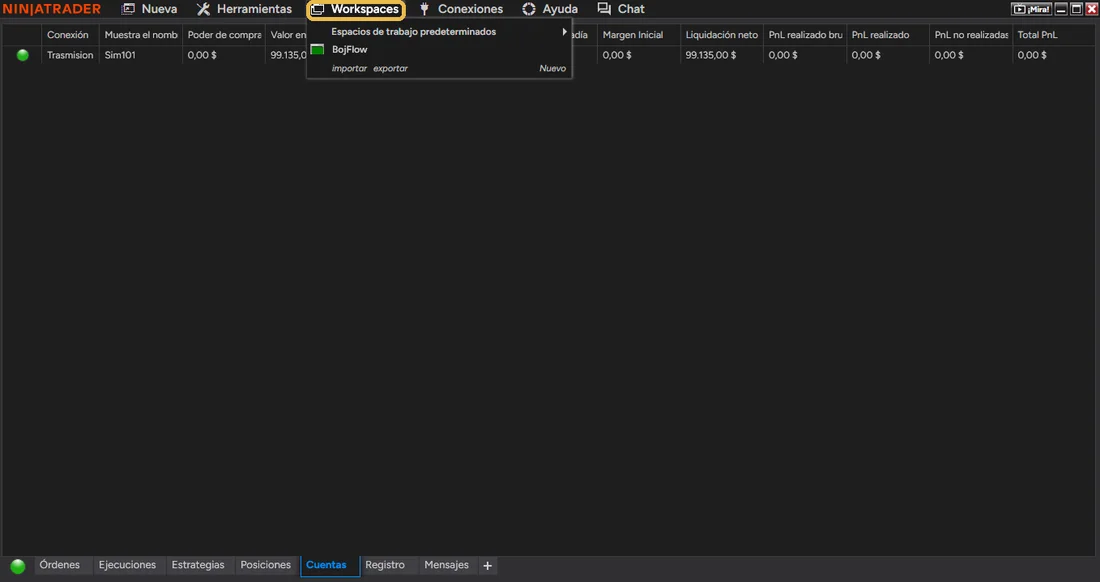
Cuando tengas la gráfica como te gusta, no la toques más: el workspace se acuerda. En la pieza 2.4 lo trabajamos.
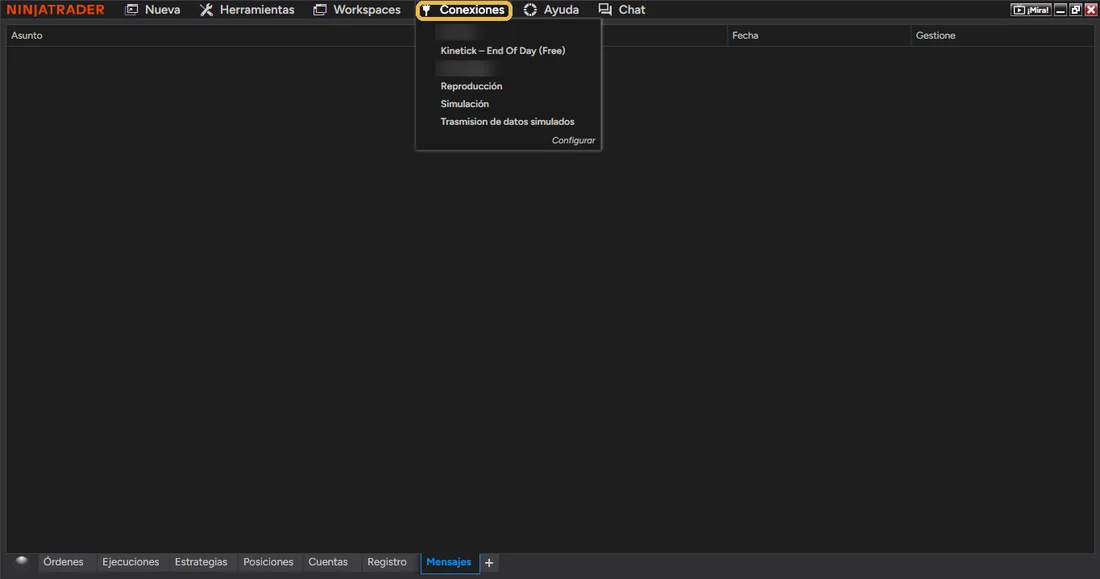
Pulsa Conexiones. Cada línea es una fuente de datos o un bróker. Sin conexión, la gráfica está vacía. Este menú tiene su propia pieza, la siguiente (1.5): aquí solo míralo.
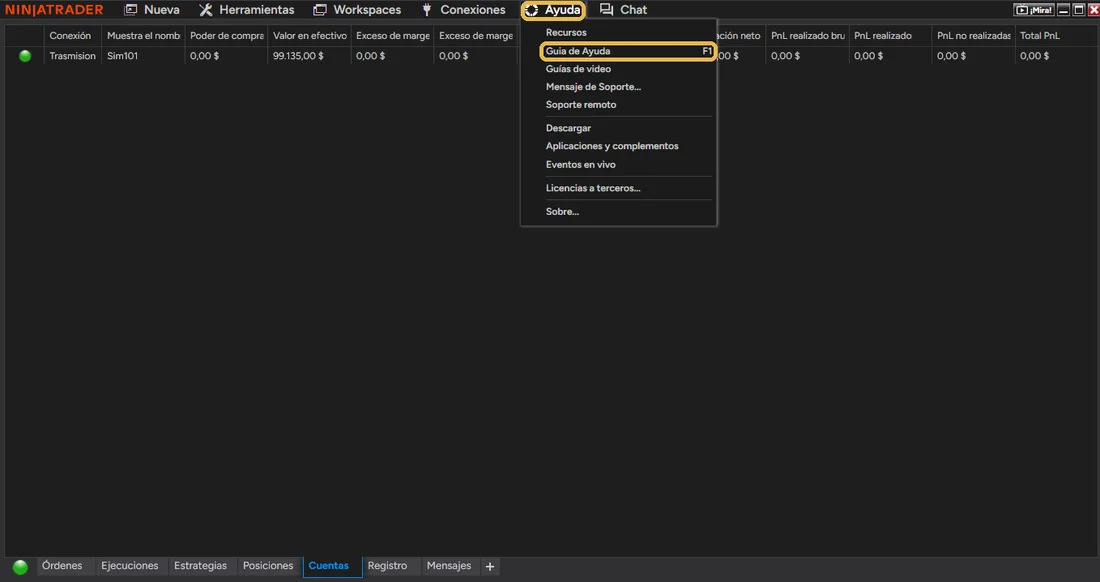
Pulsa Ayuda. Guia de Ayuda (o la tecla F1) abre el manual oficial de NinjaTrader, en inglés pero muy completo. Si alguna vez te preguntas «¿qué hace este botón?», la respuesta está ahí.
Chat abre un asistente de NinjaTrader dentro de la propia aplicación. Responde en español y, si escribes «Agente», te pasa con una persona. Es soporte de la plataforma, no de trading.
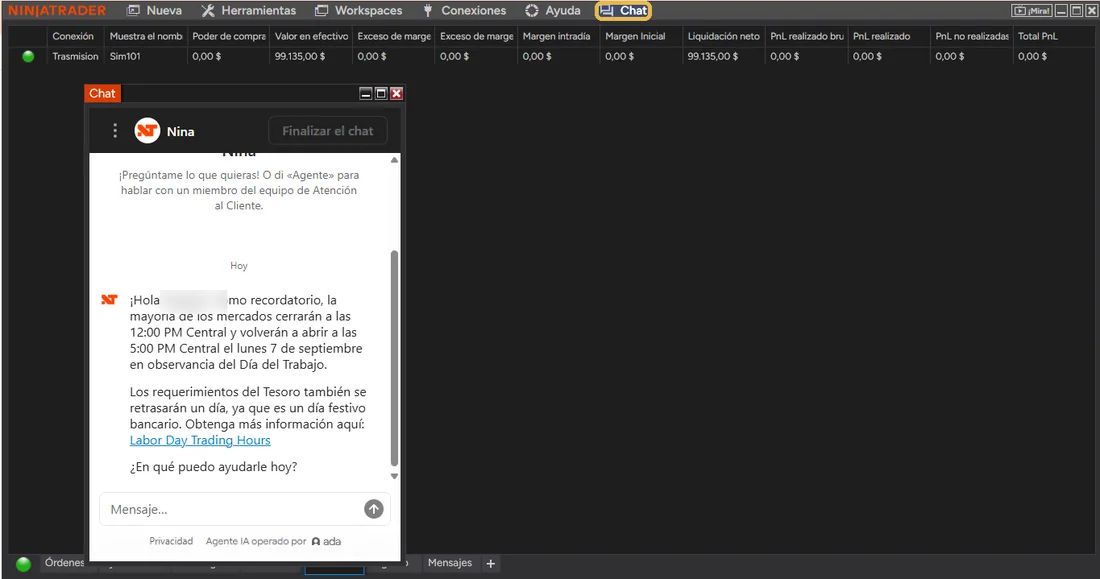
Para dudas de NinjaTrader, aquí. Para dudas de BOJ Flow Watch, a nosotros: contacto@bojflowsuite.com.
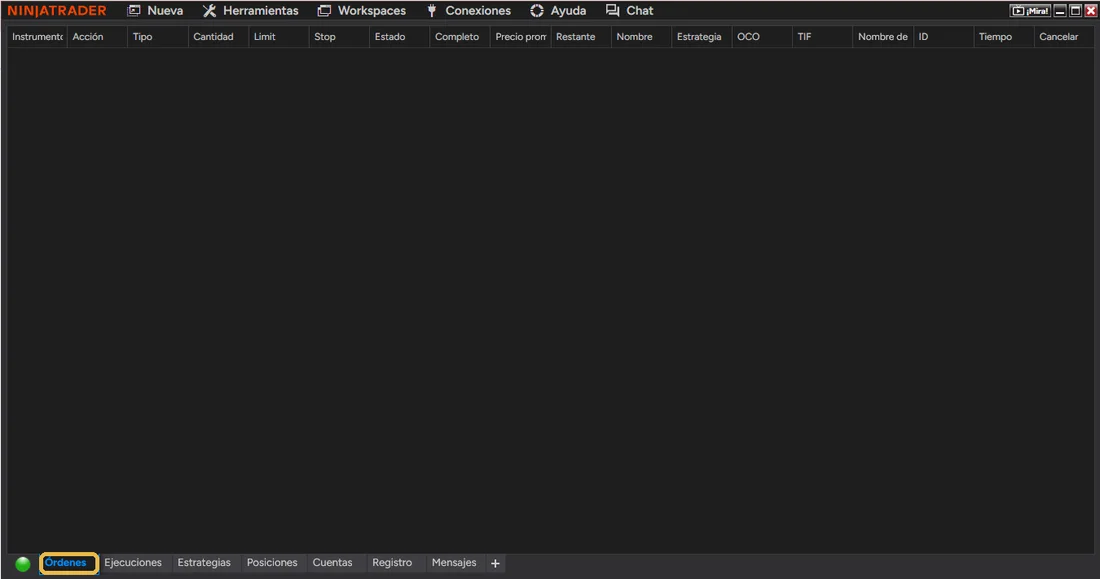
Abajo, pulsa Órdenes. Aquí aparecen las órdenes que tengas puestas y aún no ejecutadas: un stop, un límite, un objetivo. Ahora está vacía porque no has operado.
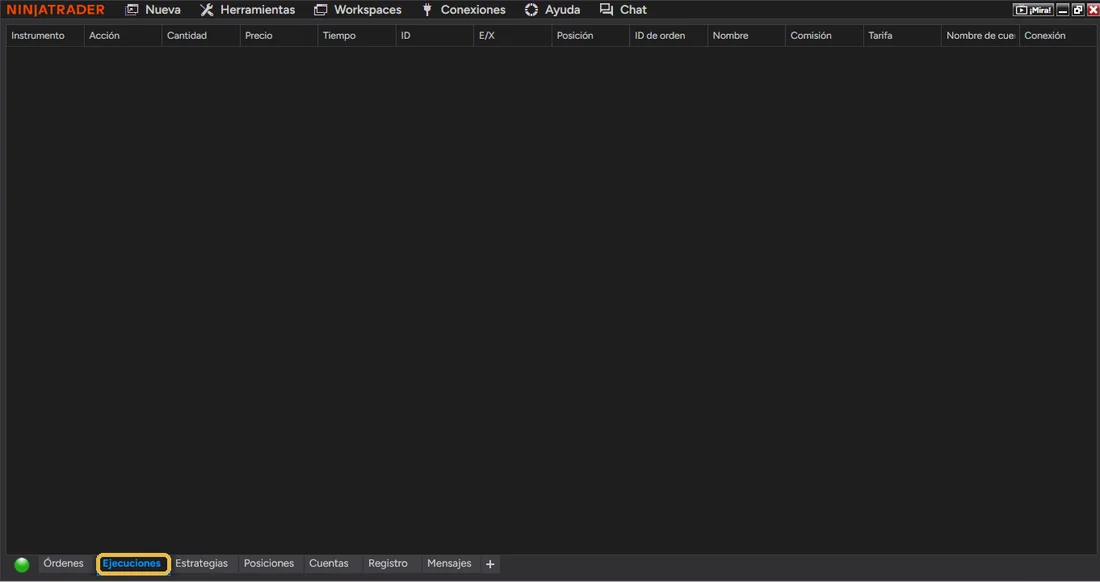
Ejecuciones es el historial: cada compra o venta que se ha hecho de verdad, con su precio y su hora. Aquí no hay órdenes pendientes, solo lo que ya ha ocurrido.
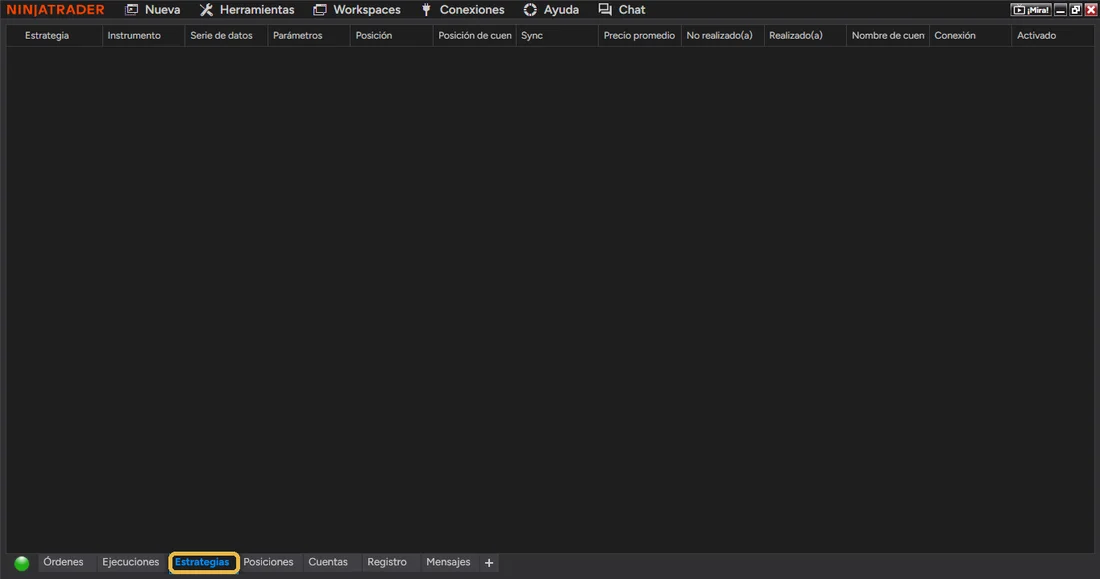
Estrategias es para sistemas automáticos que operan solos. No vas a usarla en esta formación: los indicadores de BOJ Flow avisan, no operan. Si algún día ves algo aquí sin haberlo puesto tú, pregunta.
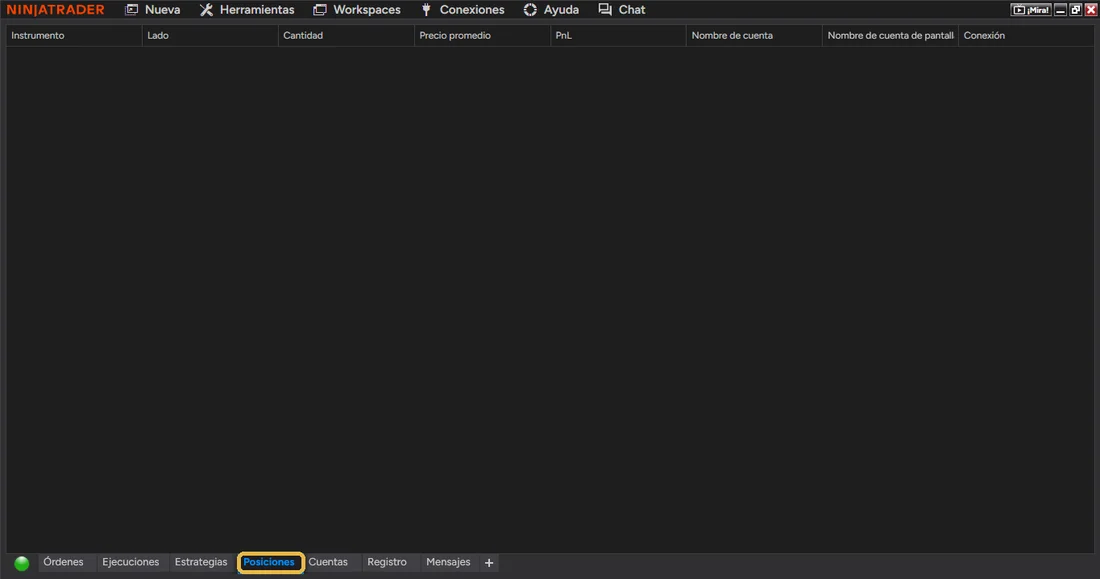
Posiciones muestra lo que tienes abierto ahora mismo: instrumento, si estás comprado o vendido (Lado), cuántos contratos y cuánto vas ganando o perdiendo (PnL). Si está vacía, no tienes nada abierto. Es la pestaña que mirarás más.
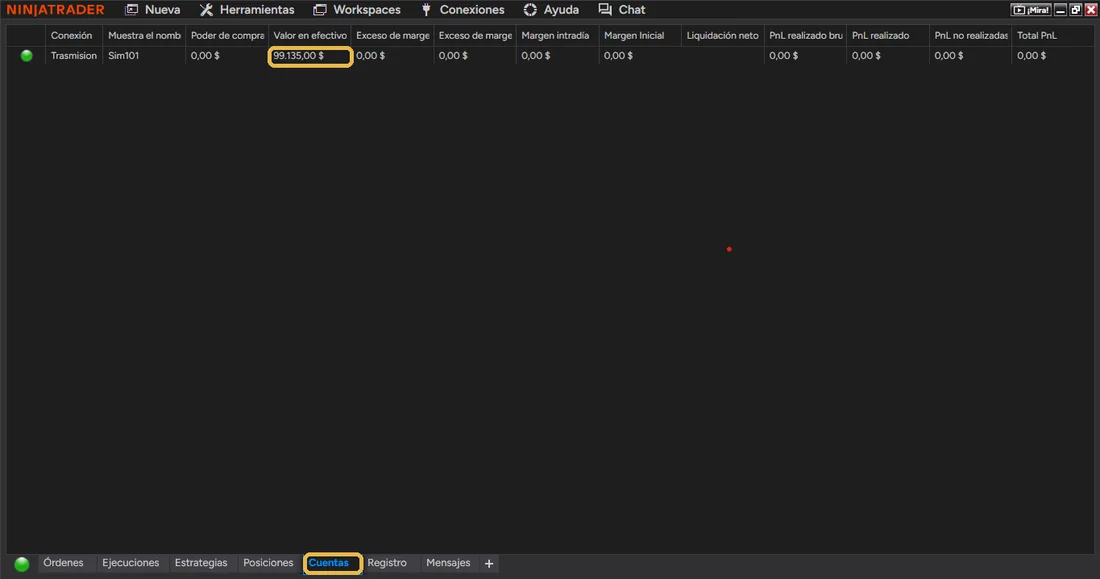
Cuentas lista tus cuentas. Solo tienes una: Sim101, la de simulación. Valor en efectivo es su saldo ficticio. Si operas en simulado, este número sube y baja; si se te va de las manos, se reinicia (pieza 2.1).
Registro es el diario técnico de NinjaTrader: cada conexión, cada aviso, cada error, con su hora. Cuando algo no funcione, es lo primero que hay que mirar. En amarillo, las advertencias; en rojo, los errores.
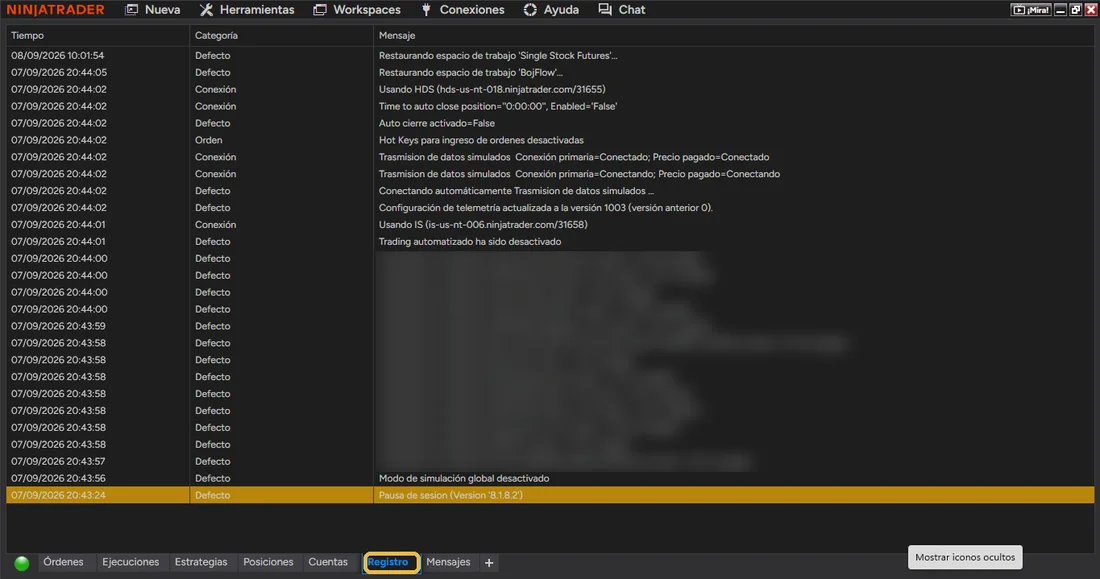
Si nos escribes por un problema, una captura de esta pestaña nos ahorra diez preguntas.
Mensajes son avisos de NinjaTrader como empresa: mantenimientos, cambios de horario, novedades. Suele estar vacía. El «+» de al lado sirve para añadir más pestañas; no lo necesitas.
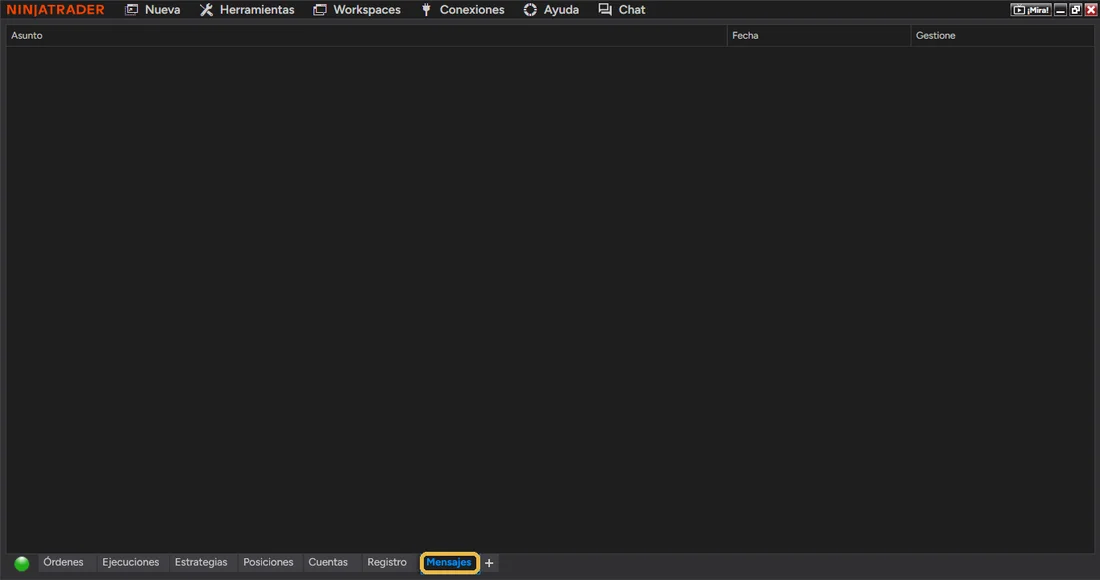
Míralo siempre: es el estado de la conexión. Verde, conectado; gris, sin conexión; amarillo o rojo, problemas. Si la gráfica no se mueve, lo primero es mirar este punto.
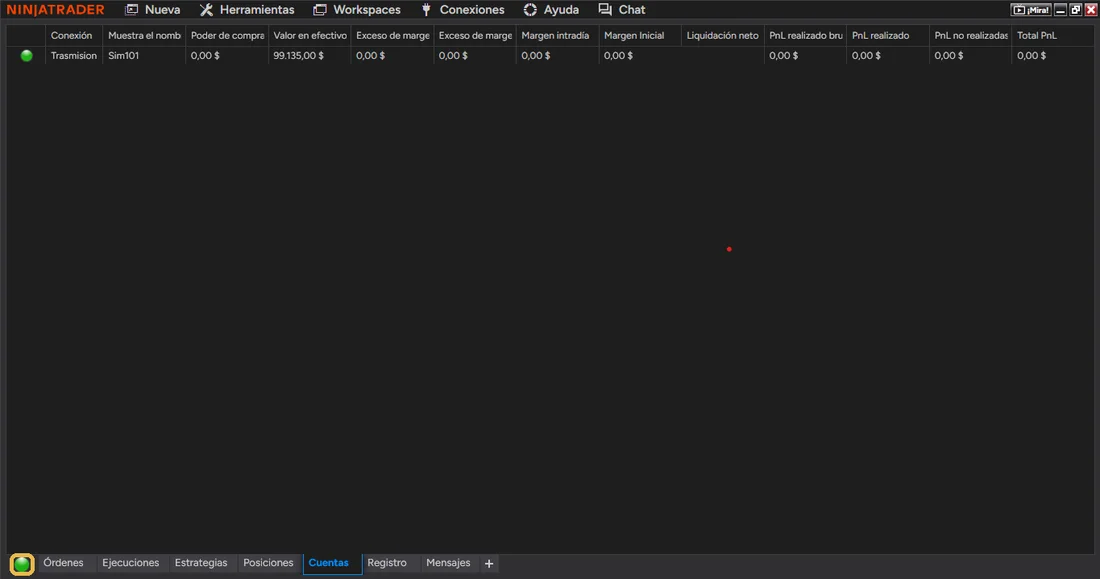
Este punto y la pestaña Posiciones son las dos cosas del Control Center que vas a mirar a diario. El resto, de vez en cuando.

Formación de BOJ Flow Suite. No es asesoramiento financiero. Operar futuros implica riesgo de pérdida; lee el aviso de riesgos.
La suite muestra y avisa. Decidir y operar es siempre cosa del trader.