 BojFlow Formación
Módulo 2
BojFlow Formación
Módulo 2
2.4 · Moverte en simulación
Que la gráfica esté mañana igual que hoy. Plantillas para el aspecto de cada gráfica, espacios de trabajo para la disposición de las ventanas.
Una plantilla es el aspecto de una gráfica: colores, indicadores, tipo de vela, marca de agua… Se aplica a una gráfica. Un espacio de trabajo (workspace) es la foto de todas tus ventanas: cuáles hay abiertas, dónde y de qué tamaño. NinjaTrader lo guarda solo al cerrar. La plantilla la guardas tú.
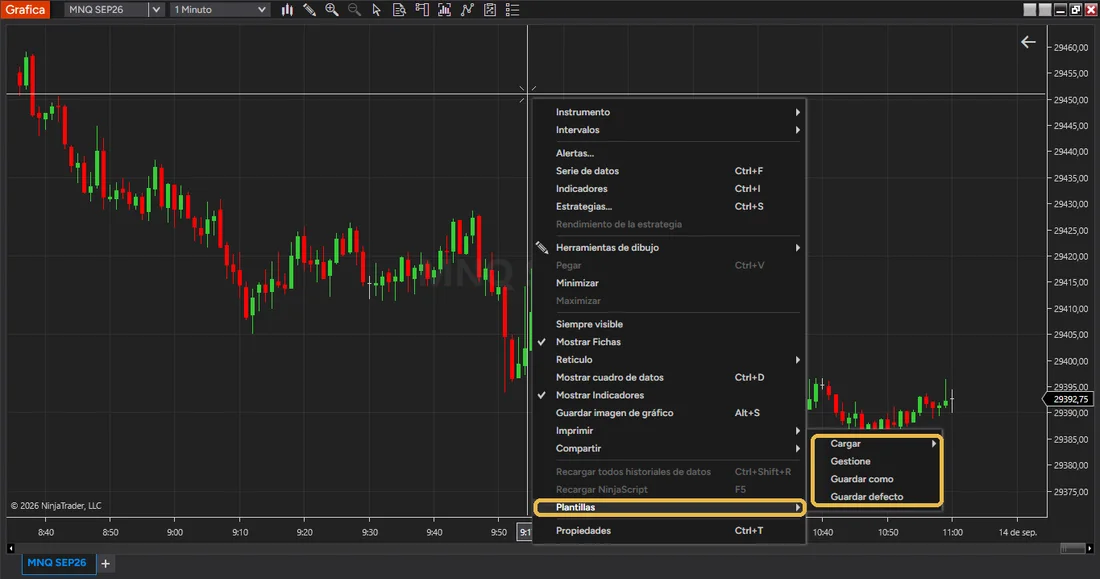
En la gráfica, clic derecho y ponte encima de Plantillas, al final del menú. Sale un submenú con cuatro opciones: Cargar, Gestione, Guardar como y Guardar defecto.
Cuando tengas la gráfica como te gusta, Guardar como, escribe un nombre que te diga algo (MNQ 1 MIN vale) y Guardar. En la lista de arriba verás las que ya tienes guardadas.
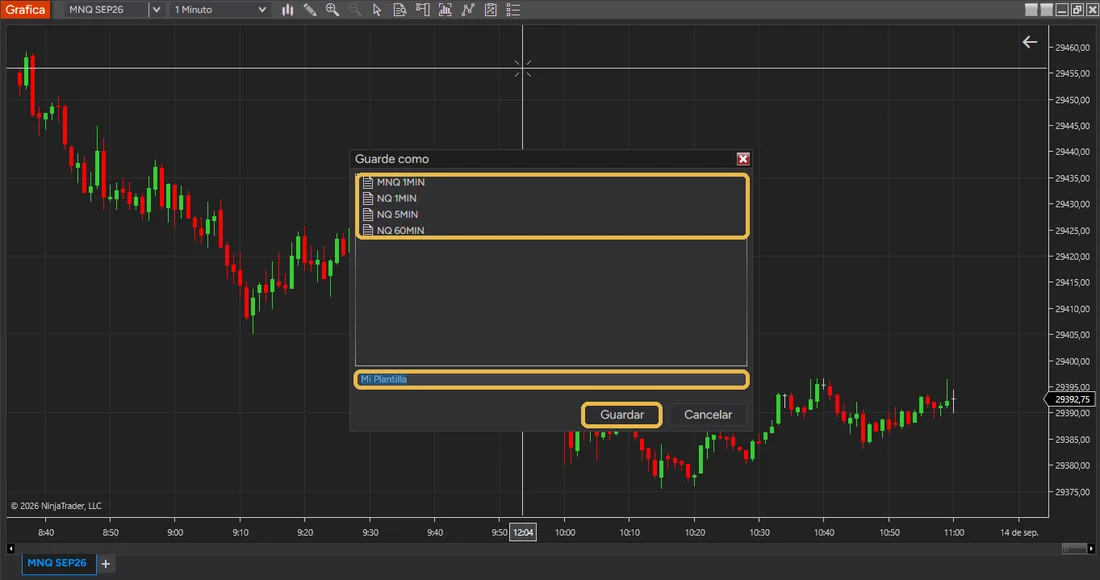
Ponle el instrumento y la temporalidad en el nombre. Dentro de un mes tendrás cuatro o cinco plantillas y «Mi plantilla» no te dirá nada.
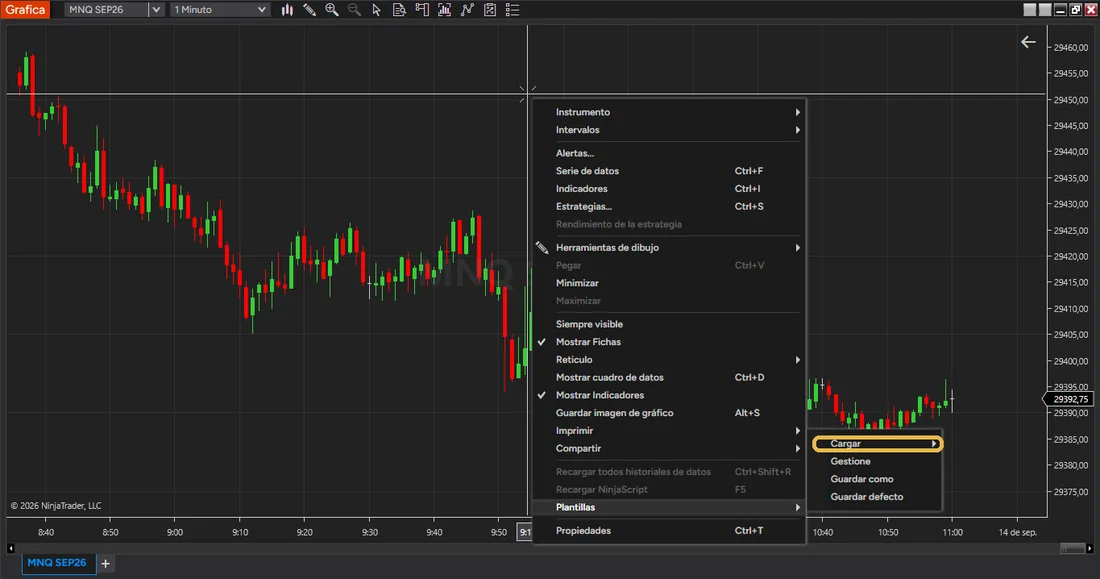
Abre otra gráfica (o la misma otro día que se te haya descolocado), clic derecho → Plantillas → Cargar → elige la tuya. Se aplica al momento, con sus indicadores incluidos.
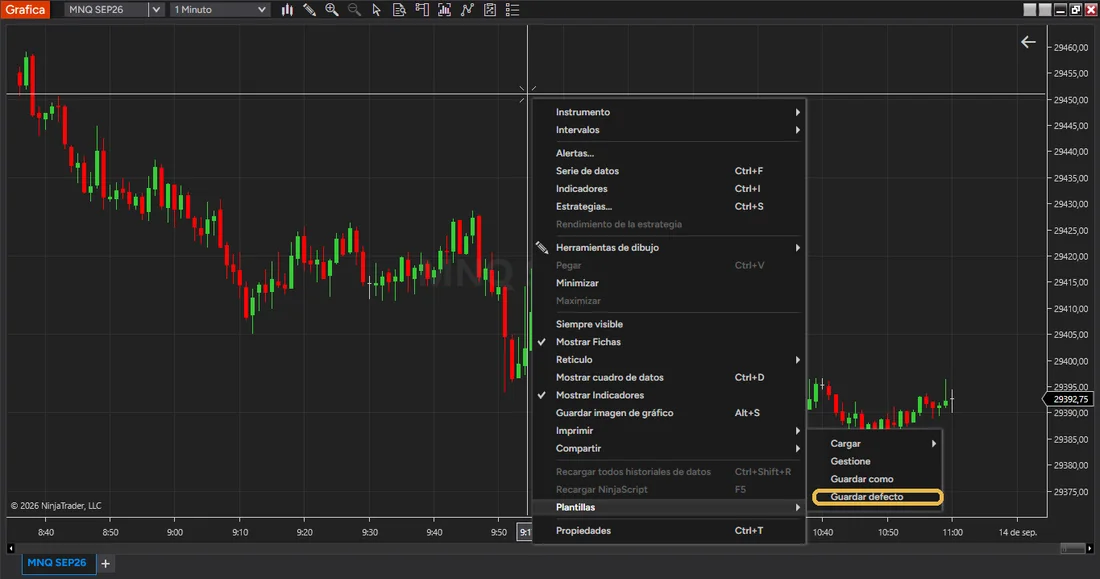
Guardar defecto hace que cada gráfica nueva que abras nazca ya con este aspecto. Hazlo una vez, cuando tengas la tuya lista, y olvídate de configurar gráficas.
En el Control Center, menú Workspaces. El que tiene el punto verde es el activo. Se guarda solo al cerrar NinjaTrader; si quieres tener dos disposiciones distintas (por ejemplo una para mirar y otra para operar), Nuevo, le pones nombre y cambias entre ellas desde este menú.
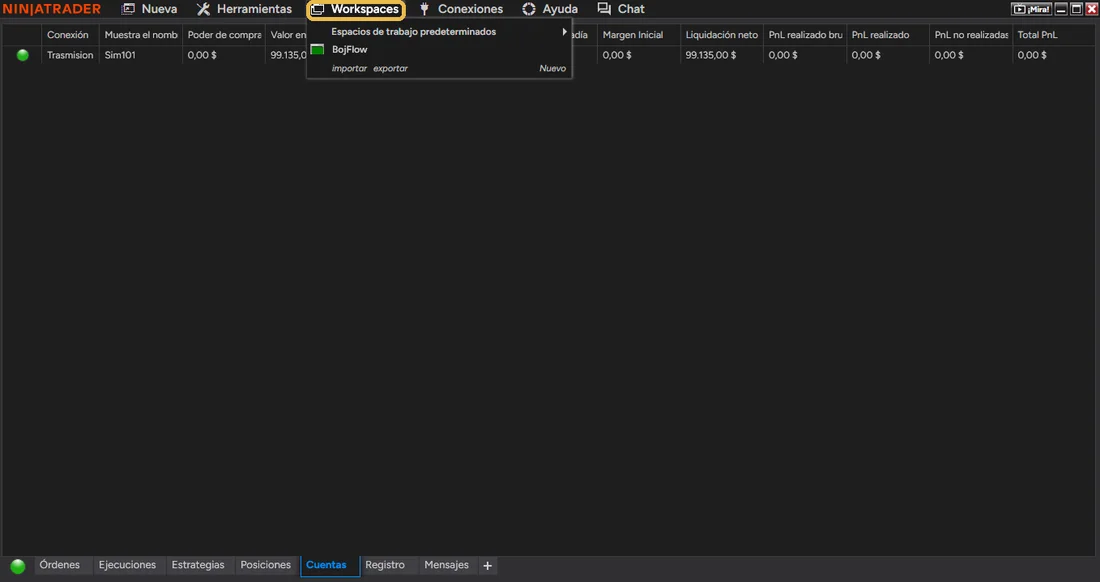
Si un día abres NinjaTrader y no está nada como lo dejaste, lo primero es mirar aquí: a veces se ha abierto otro espacio de trabajo.
Esta es la gráfica con la que trabajamos nosotros. Fondo de marca, velas verdes y rojas, tres medias móviles (rápida, media y lenta), pivotes diarios, perfil de volumen y el marcador de noticias de BOJ Flow. A la derecha, el panel de órdenes ChartTrader: es la siguiente pieza. Tú no necesitas nada de esto para empezar; lo enseño para que veas hasta dónde llega una plantilla.
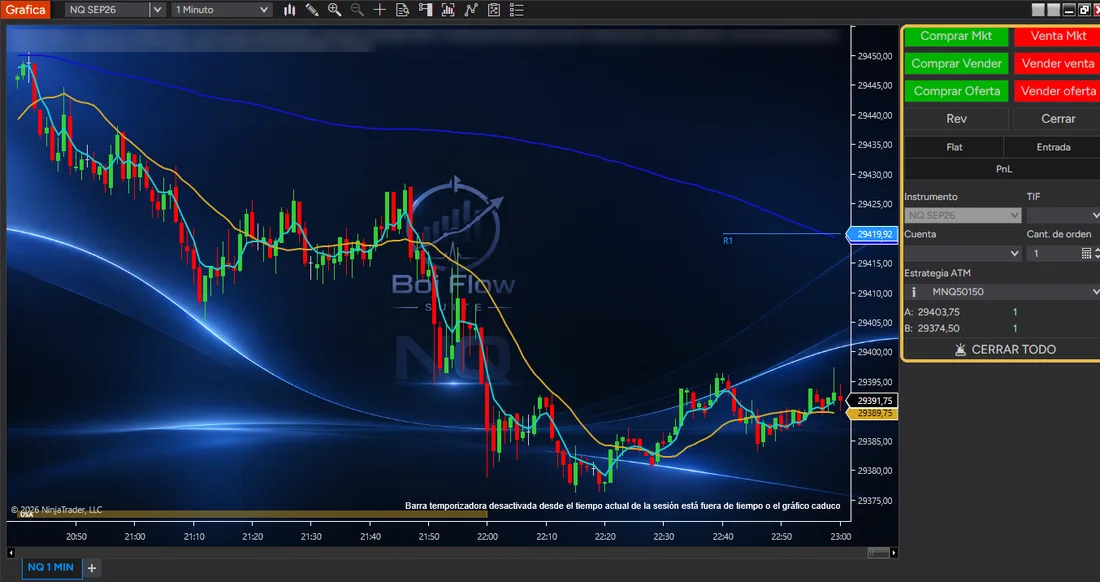
Menos es más. Cada línea que añades a la gráfica es una línea que tienes que mirar. Empieza con las velas limpias y añade solo lo que sepas leer.

Formación de BOJ Flow Suite. No es asesoramiento financiero. Operar futuros implica riesgo de pérdida; lee el aviso de riesgos.
La suite muestra y avisa. Decidir y operar es siempre cosa del trader.