 BojFlow Formación
Módulo 2
BojFlow Formación
Módulo 2
2.5 · Moverte en simulación
Dónde está, qué es cada botón, la diferencia entre orden a mercado, limitada y stop. Y el ciclo completo en simulado: entrar, ver la posición y cerrar.
En la barra de la gráfica, el icono con la ventanita y las barras es el ChartTrader. Al pulsarlo salen tres opciones: Desactivado, Chart Trader (el panel visible a la derecha) y Chart Trader (oculto) (activo, pero sin panel: solo las órdenes sobre la gráfica). Elige Chart Trader.
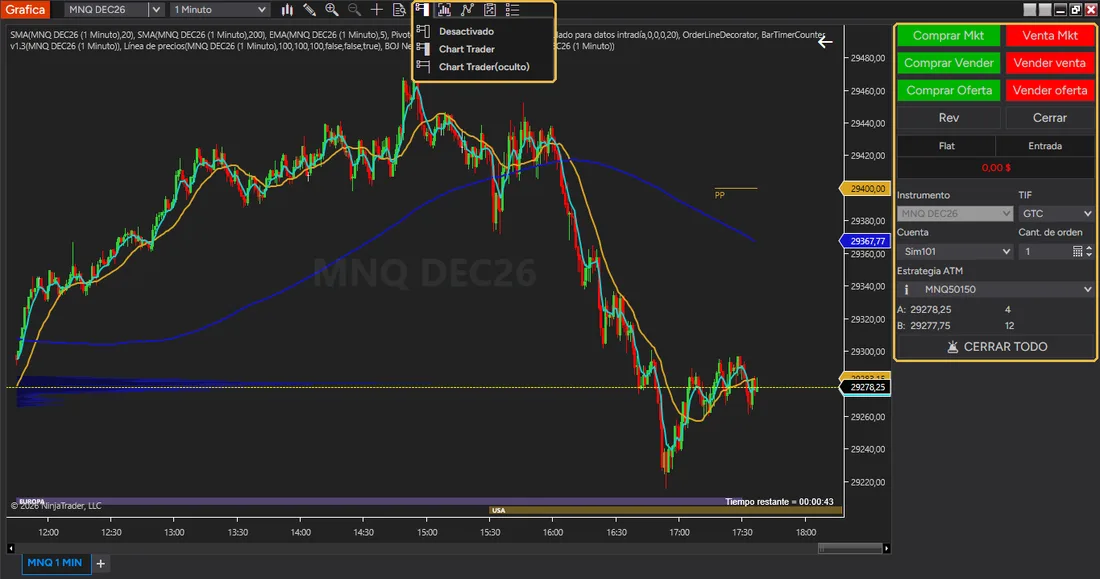
Si en tu gráfica no ves el panel, casi siempre es esto: está en Desactivado o en oculto.
Arriba, tres filas de botones: Comprar Mkt / Venta Mkt lanzan una orden a mercado, ya. Las dos filas del medio lanzan una limitada al mejor precio del momento (el que ves en A y B, más abajo). Rev da la vuelta a la posición y Cerrar la cierra. Debajo, el estado: Flat es «sin posición»; cuando la haya, aquí verás el número de contratos y el resultado moviéndose.
Luego, lo que se comprueba antes de cada orden: Instrumento, TIF (GTC: la orden vive hasta que la canceles; DAY: muere al cerrar el día), Cuenta (aquí siempre Sim101), Cantidad de contratos y Estrategia ATM, que vemos en la 2.6. A y B son los mejores precios de venta y compra ahora mismo, con cuántos contratos hay en cada uno. Y CERRAR TODO: cierra posiciones y cancela órdenes de esta cuenta, de golpe.
Antes de tocar un botón verde o rojo, tres miradas: cuenta, cantidad, ATM. Es lo mismo que después comprobará el Inspector de BOJ Flow Watch por ti.
A mercado: entras ya, al precio que haya. Es la más simple y la que más se desvía en momentos rápidos. Limitada: pones un precio mejor que el actual (comprar más abajo, vender más arriba) y esperas a que el mercado venga; si no viene, no entras. Stop: pones un precio peor que el actual y la orden se dispara cuando el precio lo toca; sirve para entrar en rotura y, sobre todo, para el stop de pérdidas. En el ChartTrader, la de mercado va con los botones; la limitada y la stop se ponen sobre la gráfica, en el precio que quieras.
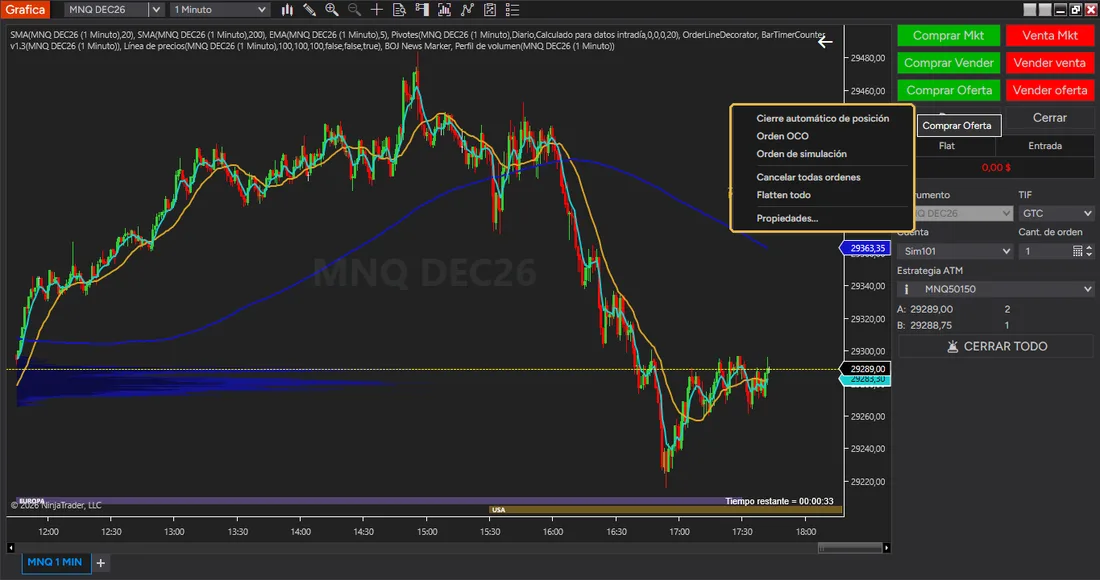
Clic derecho en cualquier hueco del panel. Sale un menú corto: Cierre automático de posición (cerrar sola a una hora), Orden OCO (dos órdenes enlazadas: cuando entra una, se cancela la otra), Orden de simulación, Cancelar todas las órdenes, Flatten todo (cerrar posiciones y cancelar órdenes, lo mismo que CERRAR TODO) y Propiedades, donde se cambian colores y comportamiento del panel. Por ahora solo tienes que saber que está ahí.
Con el ChartTrader activo, clic derecho sobre la gráfica en el precio donde quieres la orden. En el menú aparece un bloque con ese precio ya puesto: por debajo del precio actual, Comprar Límite, Comprar MIT, Vender Mercado Tope (stop de mercado) y Vender Límite Tope (stop limitada). Si pinchas por encima del precio, el bloque cambia a las de vender limitada y comprar stop. Elige Comprar Límite 1 @ ….
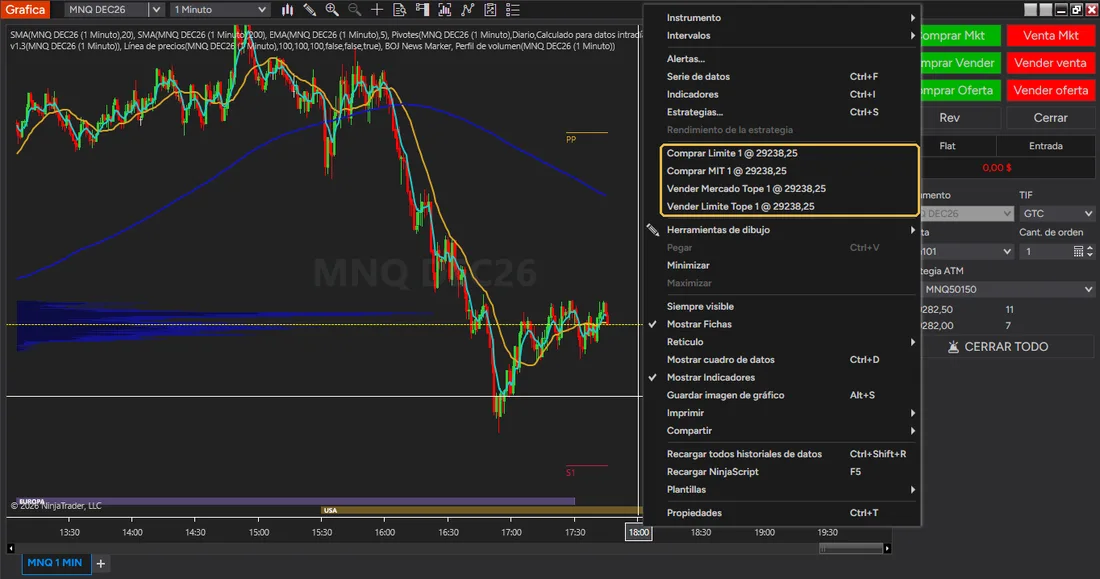
Fíjate en que el precio ya viene escrito: es el de la línea donde has hecho clic. Si te has equivocado de sitio, cierra el menú y pincha otra vez.
La orden aparece como una línea al precio elegido con su etiqueta, 1 Comprar LMT, y una X a la derecha para cancelarla. Puedes arrastrar la etiqueta arriba o abajo para cambiar el precio sin cancelar nada. En el panel, la Estrategia ATM pasa a MNQ50150 - 1 con un rayo: significa que hay una estrategia ATM esperando a que esa orden se ejecute.
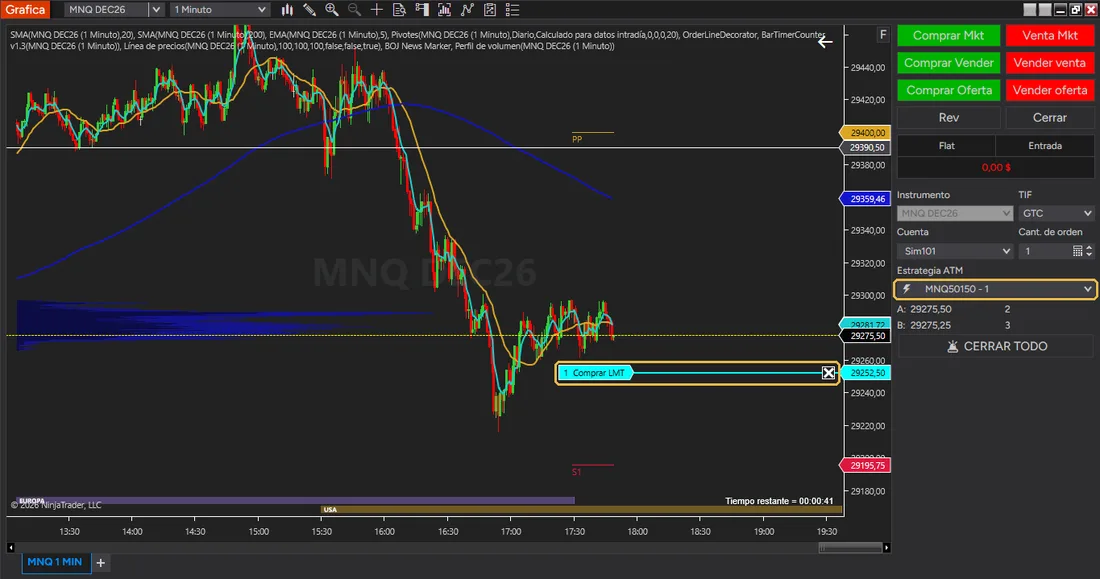
Pasa el ratón por encima de la etiqueta y NinjaTrader te dice qué es: Comprar 1 @ 29252,5 Entry, es decir, la orden de entrada de un contrato a ese precio. Para cancelarla, la X del extremo derecho de la línea. Cancélala ahora: en el siguiente paso entramos a mercado.
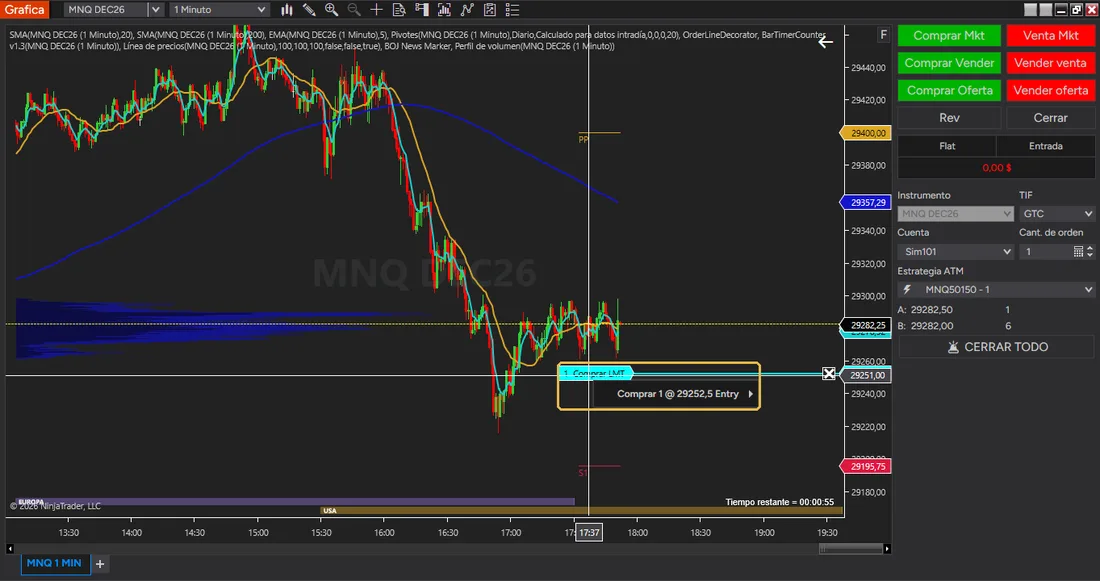
Cuando tengas varias líneas (entrada, stop, objetivo), esta descripción es la forma rápida de no confundirlas.
Pulsa Comprar Mkt. Entras al instante y, como hay un ATM seleccionado, la gráfica se llena sola: la flecha azul Entry con tu precio de entrada, la línea roja STOP con su orden Vender STP y la línea verde TARGET con su orden Vender LMT. Cada etiqueta te dice la distancia en ticks y en dinero. En el panel, el 1 en verde es tu contrato comprado, y debajo el resultado, que cambia con cada tick.
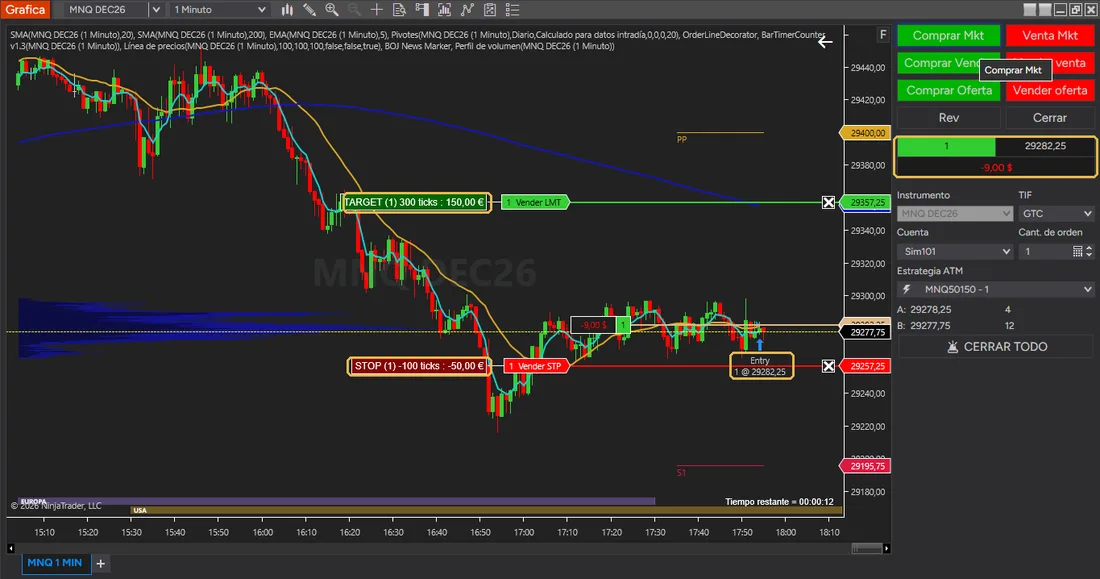
El stop y el objetivo los ha puesto el ATM, no tú. Por eso el ATM se prepara antes de entrar, nunca después: es la pieza 2.6.
Pulsa Cerrar. La posición se cierra a mercado, el stop y el objetivo se cancelan solos y en la gráfica queda la flecha de salida, Cerrar 1 @ …. El panel vuelve a Flat y en el recuadro de debajo queda el resultado de la operación. Con esto has hecho el ciclo completo: entrar, ver la posición y salir.
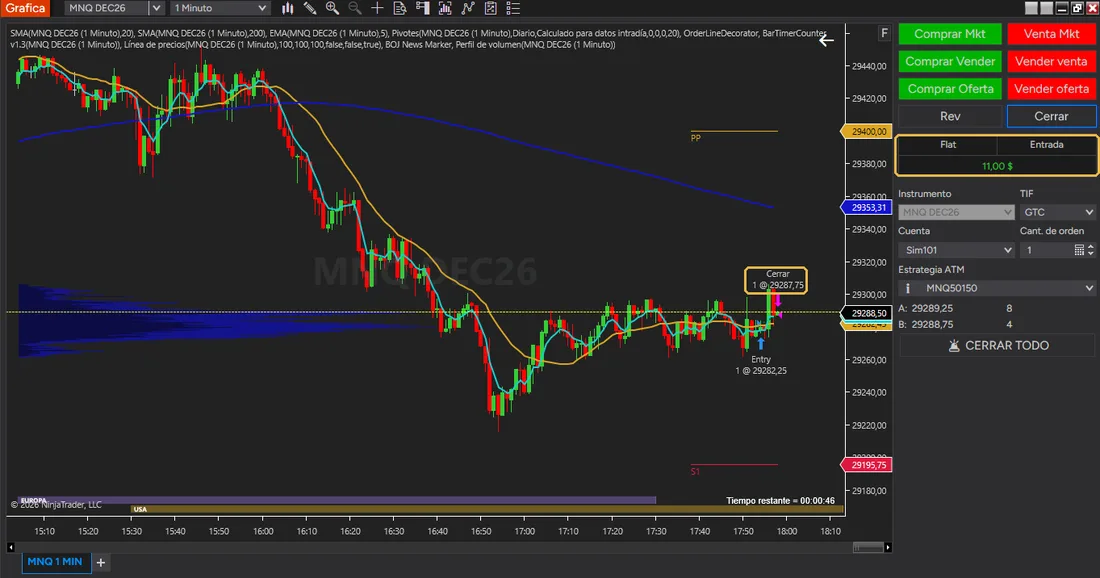
Hazlo diez veces en Sim101 antes de seguir: comprar, mirar, cerrar. Que la mano vaya sola a Cerrar es lo que un día te va a sacar de un apuro.

Formación de BOJ Flow Suite. No es asesoramiento financiero. Operar futuros implica riesgo de pérdida; lee el aviso de riesgos.
La suite muestra y avisa. Decidir y operar es siempre cosa del trader.