 BojFlow Formación
Módulo 1
BojFlow Formación
Módulo 1
1.7 · Instalar NinjaTrader desde cero
Dos minutos ahora te ahorran una tarde entera el día que algo se rompa. Qué guardar, dónde, y cómo volver atrás.
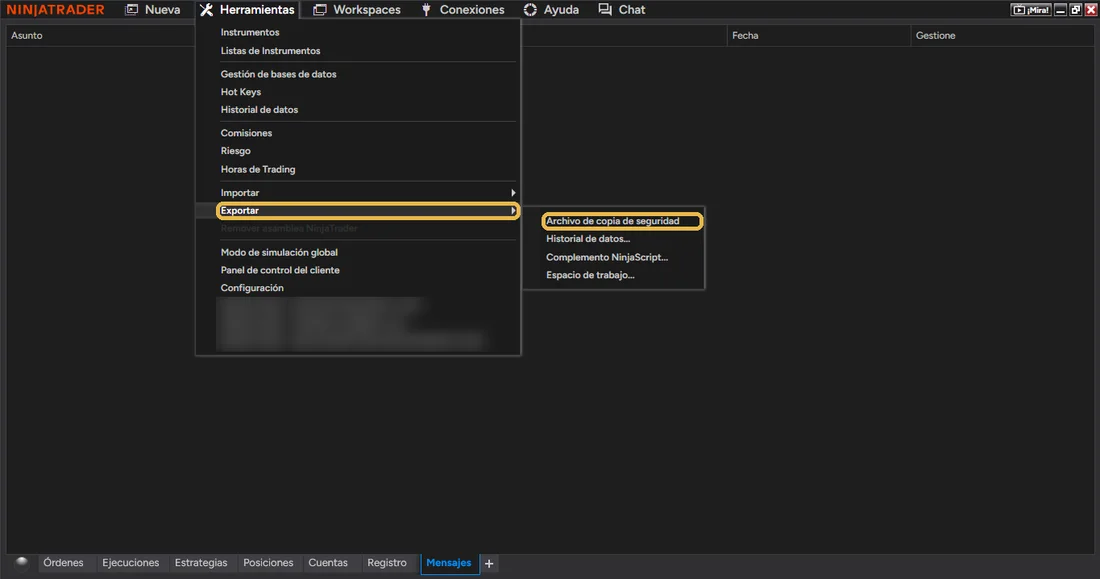
En el Control Center, pulsa Herramientas, ponte encima de Exportar y, en el submenú que sale a la derecha, pulsa Archivo de copia de seguridad.
Sale una ventana con casillas. Marca estas cinco: Configuración de archivos, Base de datos, Archivos de NinjaScript, Plantillas y Workspaces. Las otras tres (historial de datos de gráfica, registros y Market replay) pesan mucho y no hacen falta: los datos se vuelven a descargar solos. Abajo, en Recordar, marca la casilla y elige un día: NinjaTrader te avisará cada semana. Luego pulsa Exportar.
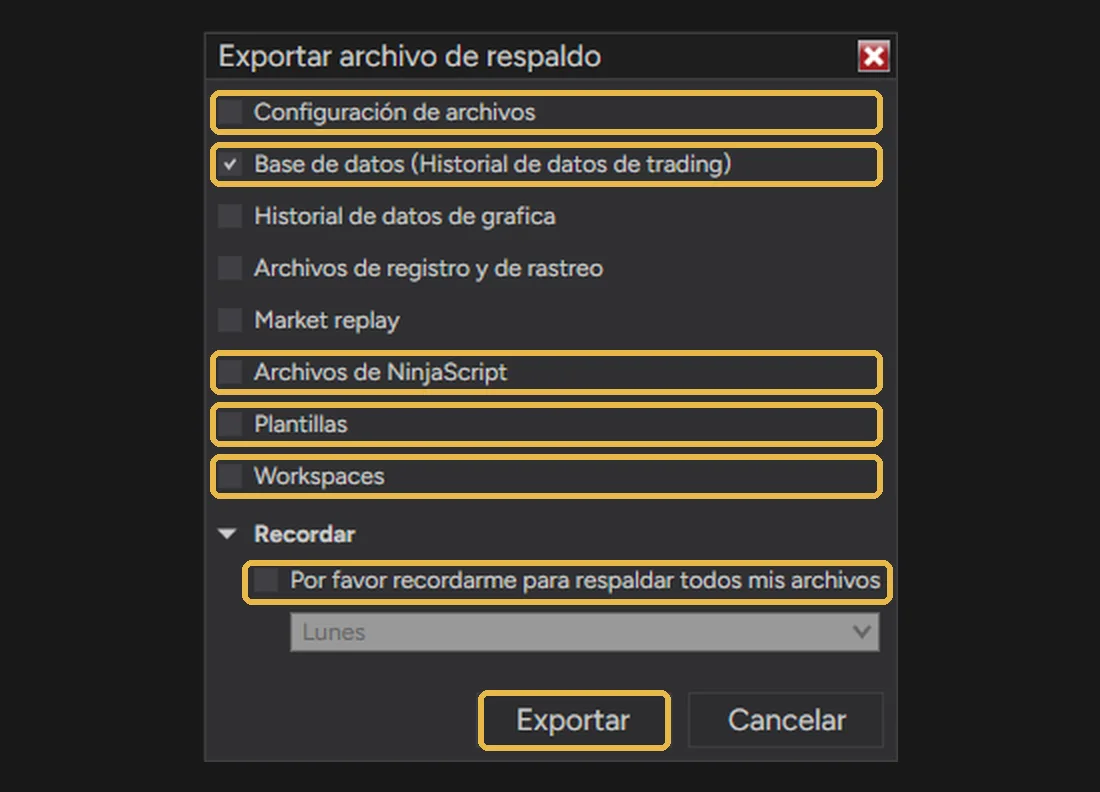
Base de datos guarda tus operaciones en simulado y tus instrumentos. NinjaScript, plantillas y workspaces guardan los indicadores instalados y cómo tienes las gráficas. Es todo lo que te costaría horas rehacer.
Windows te pregunta dónde guardar el archivo. Termina en .nt8bk y NinjaTrader le pone la fecha de nombre. Guárdalo fuera de la carpeta de NinjaTrader: otro disco, una memoria USB o una carpeta de OneDrive o Google Drive. Si el ordenador muere, la copia sobrevive.
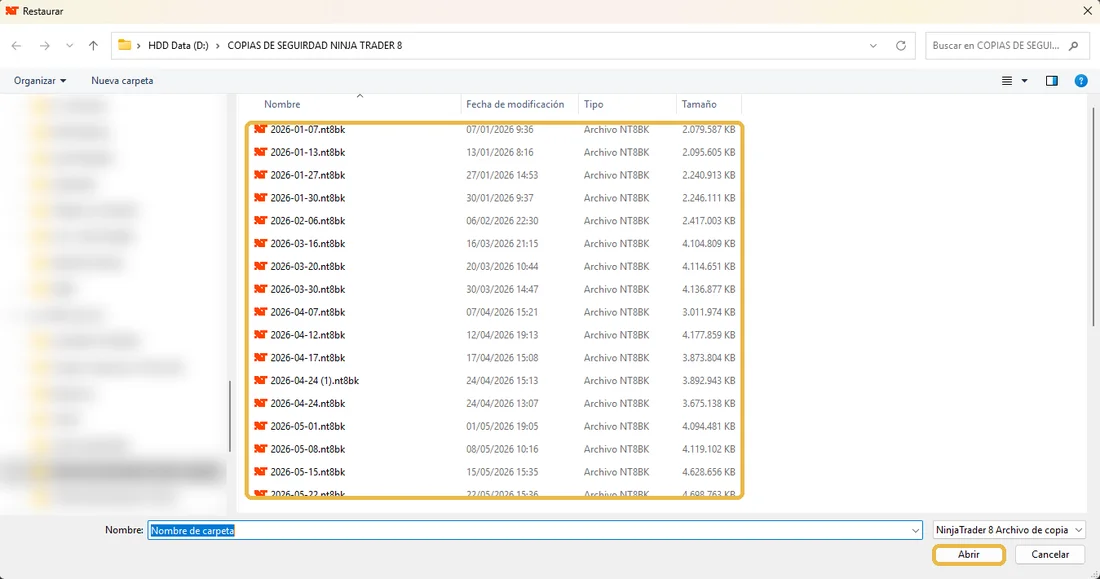
Nosotros tenemos una carpeta «Copias de seguridad NinjaTrader 8» en otro disco y ahí van todas, con su fecha. Se ve en el paso 5.
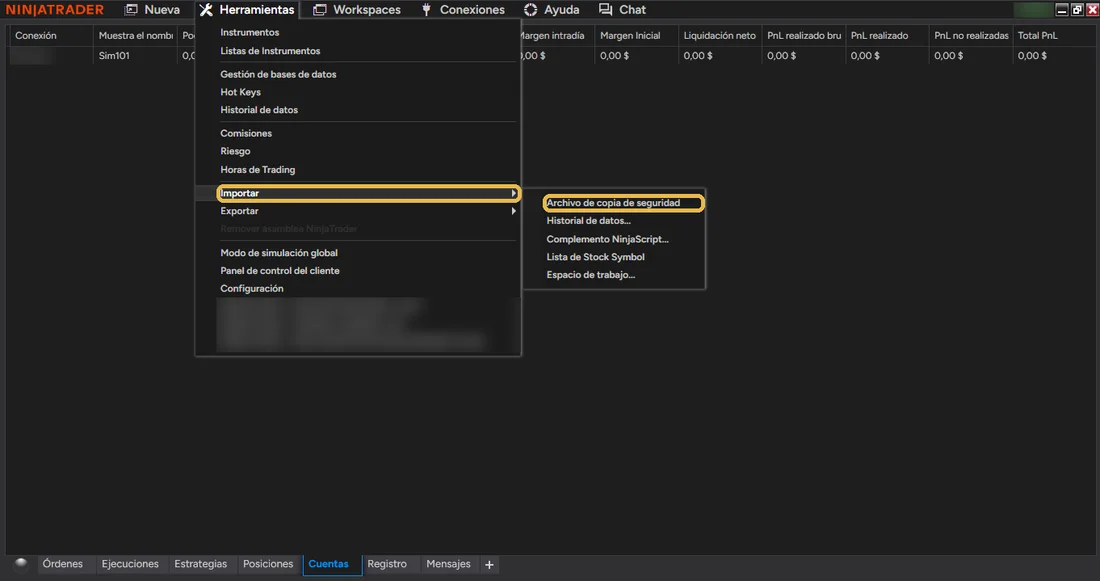
El camino inverso. Herramientas, encima de Importar y pulsa Archivo de copia de seguridad. Se usa cuando cambias de ordenador o cuando algo se ha roto y quieres volver a como estaba.
Se abre el explorador de Windows filtrando solo archivos de copia de NinjaTrader. Ve a tu carpeta de copias, elige el .nt8bk de la fecha que quieras (normalmente el más reciente) y pulsa Abrir. NinjaTrader te avisará de que necesita reiniciarse: acepta.
Restaurar sustituye lo que tengas ahora por lo de la copia. Si tienes algo reciente que no quieres perder, haz una copia nueva antes de restaurar la antigua.
Tres momentos fijos: antes de instalar un indicador (módulo 3), antes de actualizar NinjaTrader y el día que te recuerde el aviso semanal. Con eso, lo peor que puede pasarte es perder una semana.

Formación de BOJ Flow Suite. No es asesoramiento financiero. Operar futuros implica riesgo de pérdida; lee el aviso de riesgos.
La suite muestra y avisa. Decidir y operar es siempre cosa del trader.