 BojFlow Formación
Módulo 5
BojFlow Formación
Módulo 5
5.3 · Los indicadores de BOJ Flow Suite
Ya tienes Watch instalado y la licencia activa. Ahora, lo que se hace una vez por gráfica: añadirlo, ver qué trae encendido y guardarlo en la plantilla.
Sobre la gráfica de MNQ en 1 minuto, botón derecho → Indicadores. En el campo Buscar escribe BOJ. Verás tres entradas: BOJ ChartTrader Inspector, BOJ FLOW WATCH y BOJ News Marker. Selecciona BOJ FLOW WATCH y pulsa Añadir.
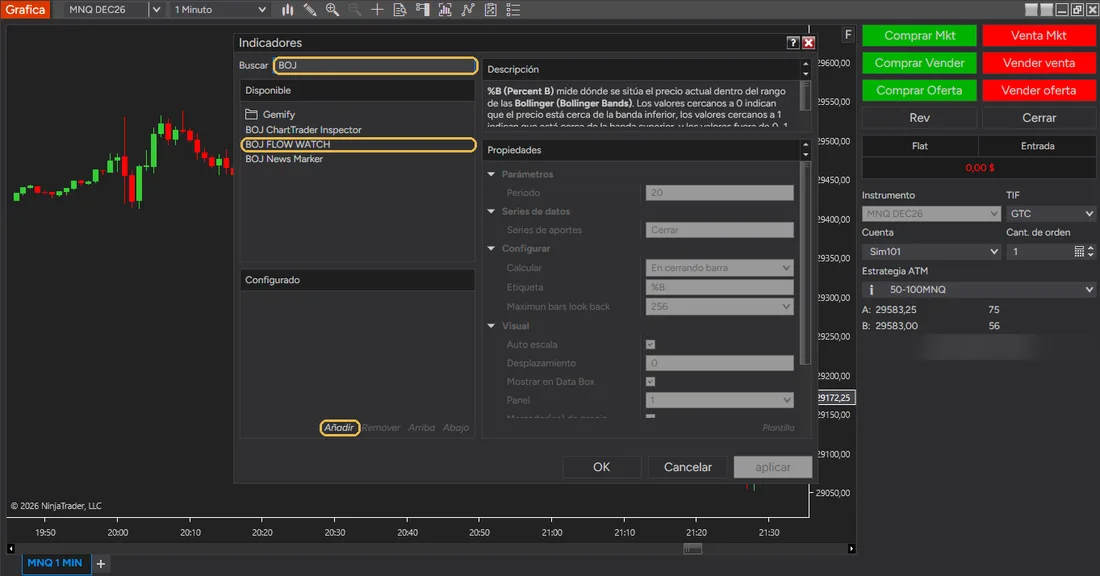
Las otras dos entradas son piezas internas que Watch usa por dentro; no hay que añadirlas por separado. Si añades las tres verás cosas repetidas en la gráfica.
Al añadirlo, a la derecha se abren sus Propiedades. El primer bloque es 0. Modulos BOJ y trae las tres casillas marcadas: Activar noticias, Activar sesiones de mercado y Activar Inspector. No hay que encender nada: esto es donde vienes a apagar lo que no quieras ver.
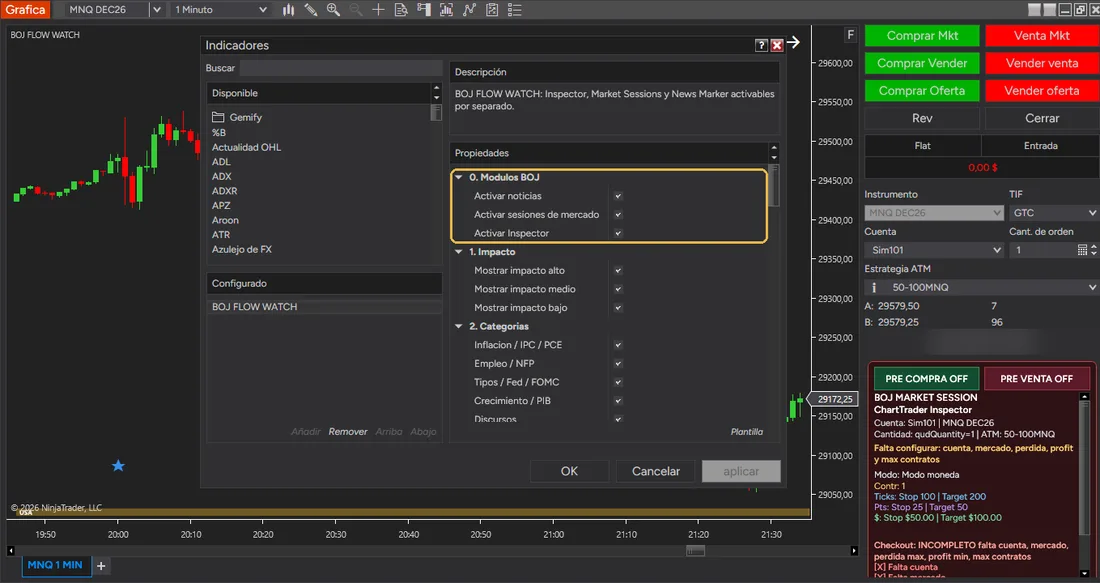
Si un día solo te interesan las noticias, quita las otras dos casillas y el resto de los bloques de propiedades deja de afectarte.
Pulsa OK. Arriba a la izquierda aparece la etiqueta BOJ FLOW WATCH, y en la gráfica ya tienes las tres partes trabajando a la vez: las estrellas de las noticias debajo del precio, la cinta de la sesión abierta en la parte baja, y el panel del Inspector dentro del ChartTrader, a la derecha.
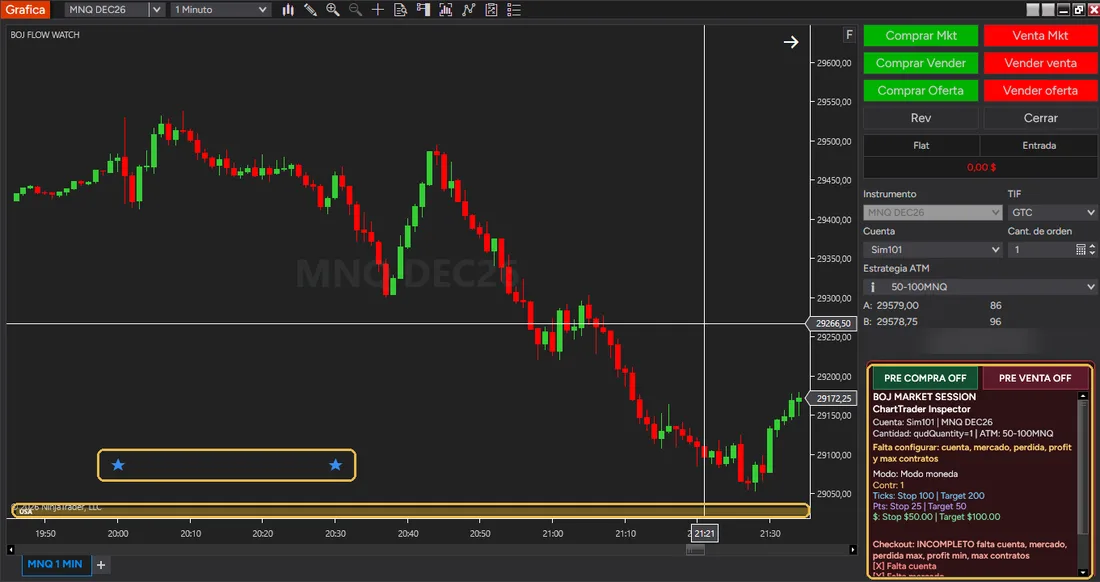
El Inspector dirá «Falta configurar: cuenta, mercado, perdida, profit y max contratos». Es normal: todavía no le has dicho cuál era tu plan. Eso es la pieza 5.6.
Para no repetir esto cada vez que abras una gráfica: botón derecho → Plantillas → Guardar como, y guarda encima de la plantilla que creaste en la pieza 2.4. A partir de ahí, cada gráfica nueva que abras con esa plantilla vendrá con Watch puesto.
Si trabajas con varios instrumentos, guarda una plantilla por cada uno: el plan del Inspector es distinto si operas MNQ o NQ.

Formación de BOJ Flow Suite. No es asesoramiento financiero. Operar futuros implica riesgo de pérdida; lee el aviso de riesgos.
La suite muestra y avisa. Decidir y operar es siempre cosa del trader.