 BojFlow Formación
Módulo 3
BojFlow Formación
Módulo 3
3.2 · Instalar indicadores
Abrir la ventana de indicadores, añadir una media móvil, cambiar periodo, color y grosor, y dejarlo guardado en la plantilla.
En una gráfica, clic derecho en cualquier hueco y elige Indicadores (o pulsa Ctrl+I). Es la puerta de todo lo que se dibuja sobre la gráfica: los indicadores que trae NinjaTrader y los que instales después.
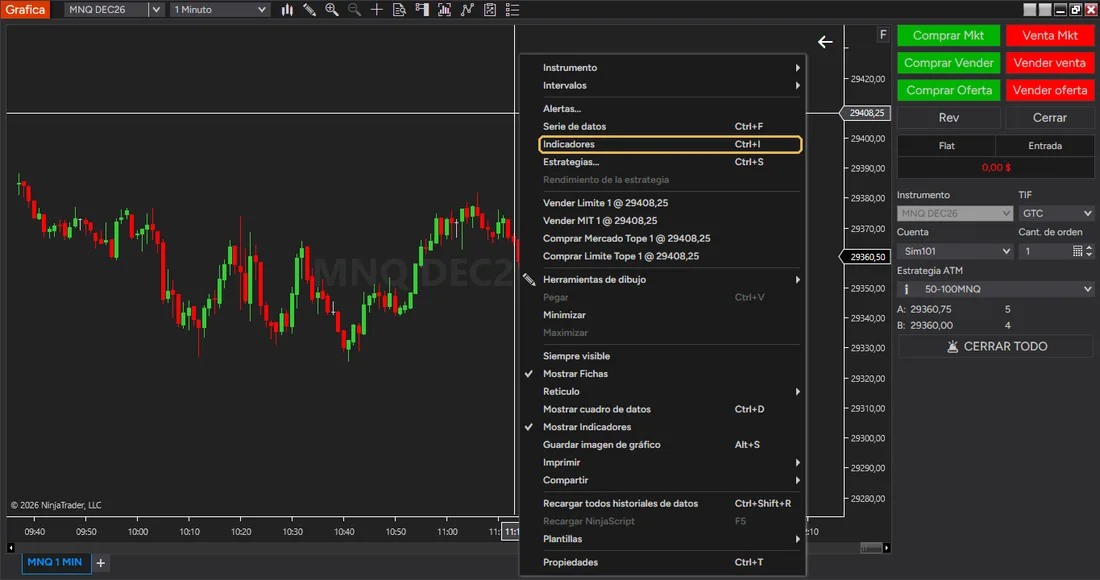
Empezamos con una gráfica limpia, sin nada puesto. Así ves de dónde sale cada línea.
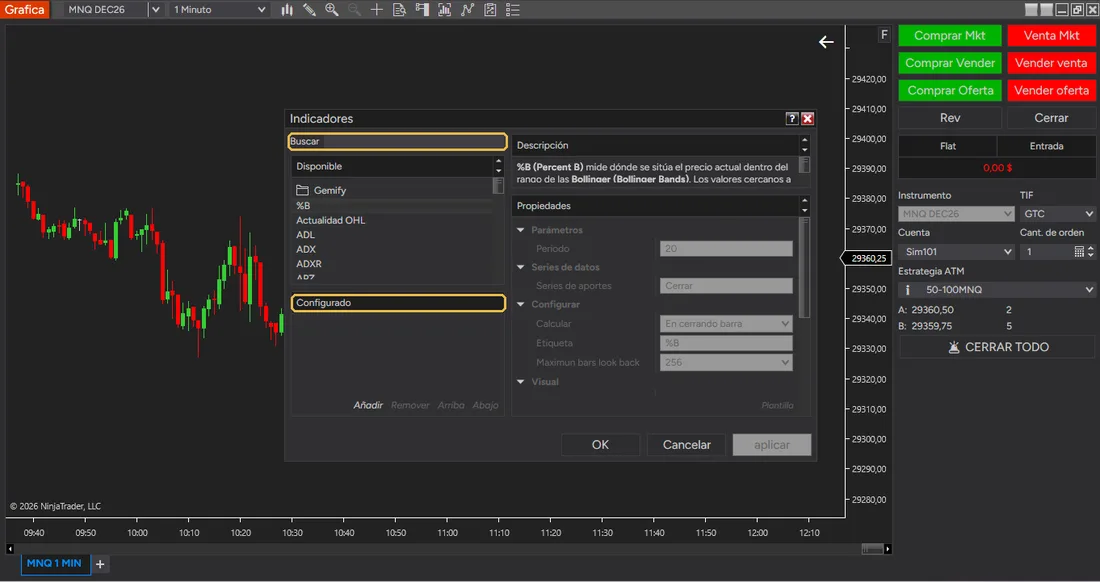
Cuatro zonas. Arriba a la izquierda, Disponible: todos los indicadores instalados, por orden alfabético, con un buscador encima. Debajo, Configurado: los que tiene puestos esta gráfica (ahora, ninguno). A la derecha, la Descripción del que tengas seleccionado y sus Propiedades. Y abajo, Añadir y Remover para pasar de una lista a otra.
En Buscar escribe SMA (media móvil simple). La lista se filtra. Haz clic en SMA y a la derecha aparece su descripción y sus propiedades por defecto: Periodo 14. Todavía no está en la gráfica; solo la estás mirando.
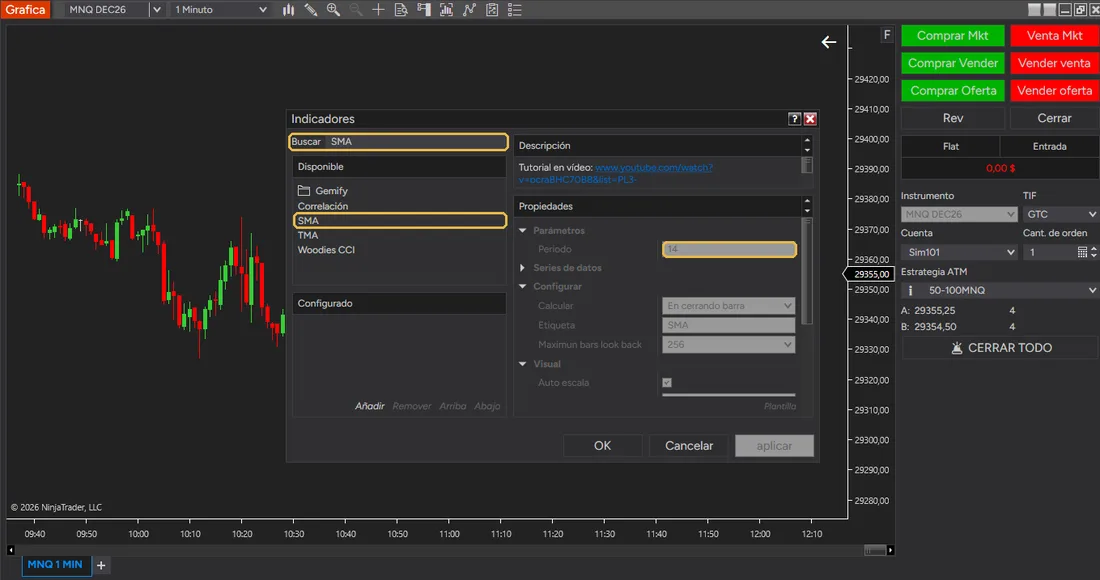
El buscador filtra por cualquier parte del nombre. Si no recuerdas cómo se llama algo, escribe un trozo.
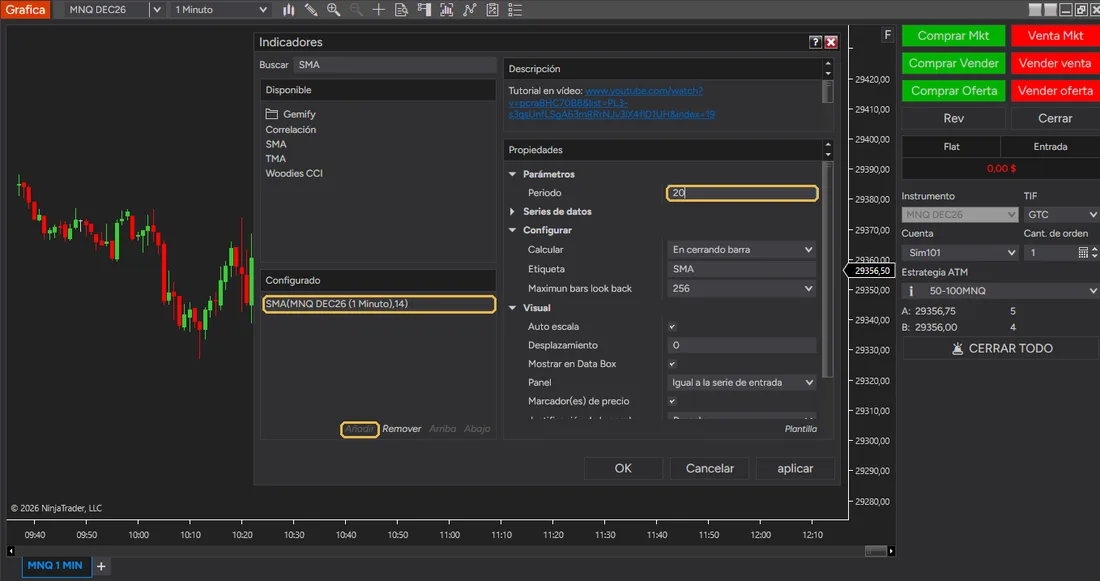
Pulsa Añadir. SMA pasa a Configurado y las propiedades dejan de estar en gris: ya son las de tu copia. Cambia Periodo a 20. El periodo es cuántas velas promedia la media: a más velas, más lenta y más suave.
Baja en las propiedades hasta Diagramas (en inglés, Plots). Ahí está la línea de la SMA: Color, Estilo (línea, puntos…), Tipo de guion y Anchura. Elige un color que se vea sobre tus velas y pon anchura 2. Luego OK.
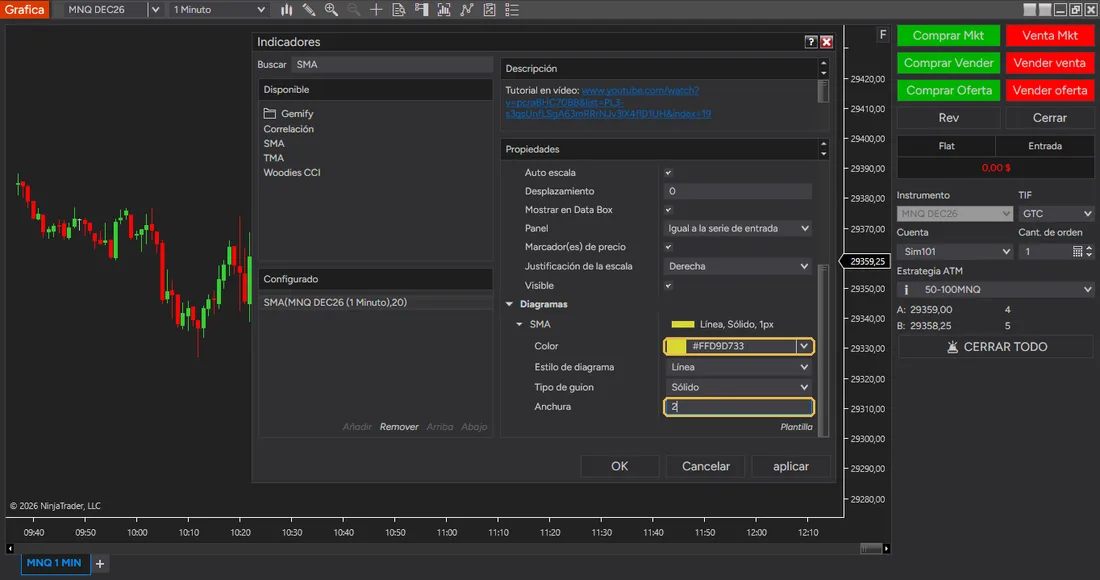
Cada indicador que añadas tendrá su bloque Diagramas. Es siempre el mismo sitio para cambiar cómo se ve.
La línea aparece sobre las velas y, arriba a la izquierda, la gráfica escribe qué lleva puesto: SMA(MNQ DEC26 (1 Minuto),20). Cuando tengas varios indicadores, esa línea de texto te dice cuáles son y con qué parámetros. Para que se quede para siempre, guarda la plantilla: clic derecho → Plantillas → Guardar como (pieza 2.4).
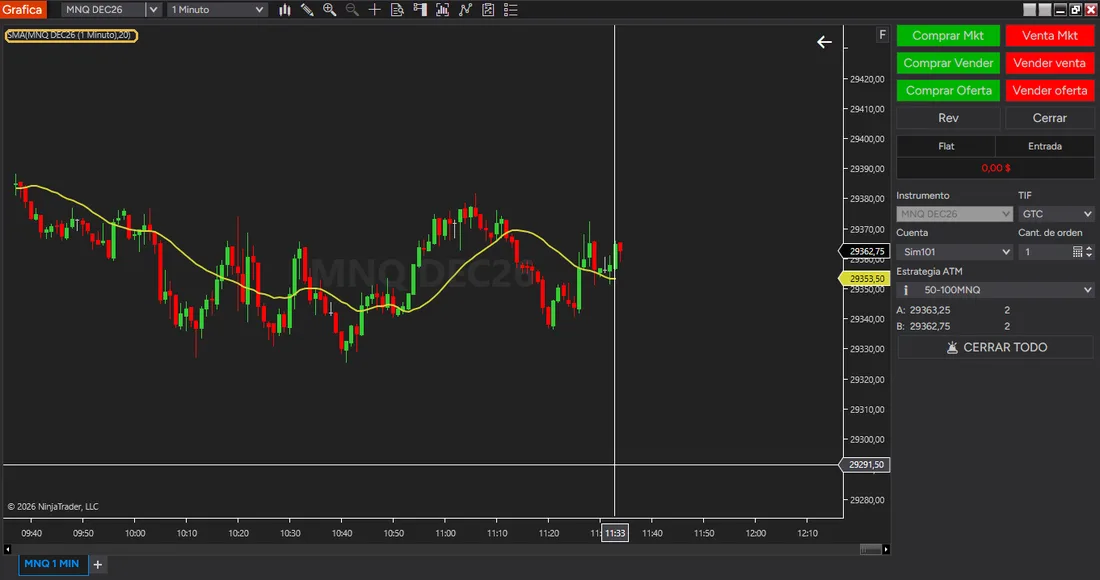
Para quitarla de la gráfica: Indicadores → seleccionarla en Configurado → Remover. Eso solo la quita de esta gráfica; el indicador sigue instalado.

Formación de BOJ Flow Suite. No es asesoramiento financiero. Operar futuros implica riesgo de pérdida; lee el aviso de riesgos.
La suite muestra y avisa. Decidir y operar es siempre cosa del trader.