 BojFlow Formación
Módulo 2
BojFlow Formación
Módulo 2
2.9 · Moverte en simulación
Las pestañas de órdenes y posiciones del Control Center, cancelar una orden, modificar un stop arrastrándolo, cerrar una posición y cerrar todo de golpe.
En el Control Center, pestaña Órdenes. Cada fila es una orden de hoy, viva o ya terminada. Las columnas que importan: Acción (Comprar/Vender), Tipo (Mercado, Limit, Stop Market…), Cantidad, el precio en Limit o Stop según el tipo, Estado, Nombre (Entry, Stop1, Target1, Cerrar: te dice qué papel tenía dentro del ATM), Estrategia (la plantilla que la generó) y Nombre de cuenta. En Estado, Aceptado es una orden viva esperando; Completo, ejecutada; Cancelado, anulada sin ejecutarse.
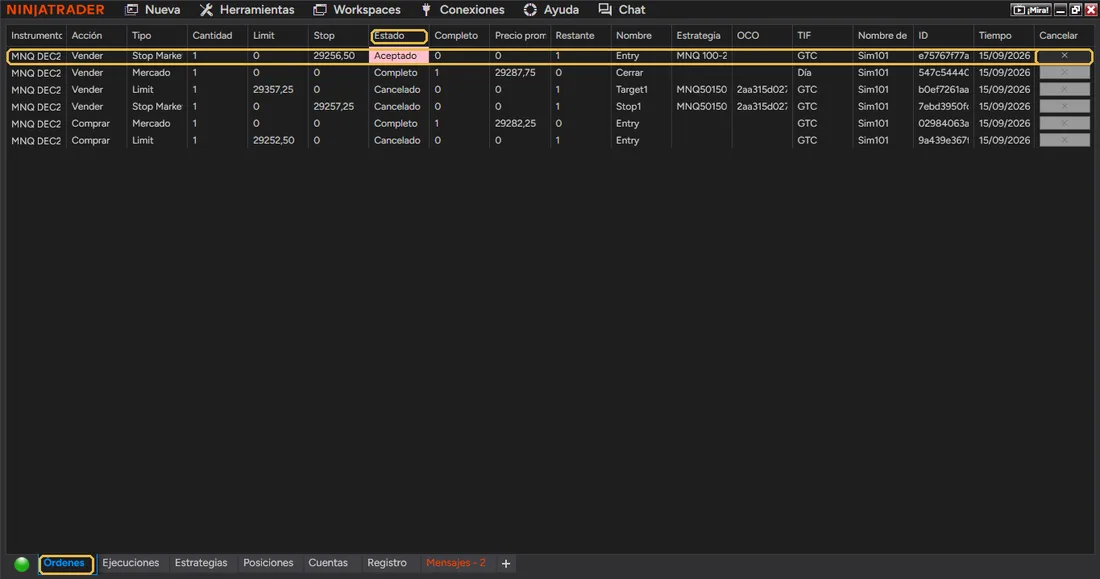
Aquí ves todas las cuentas y todas las gráficas a la vez. Si en la gráfica no encuentras una línea que crees que dejaste puesta, esta pestaña te saca de dudas.
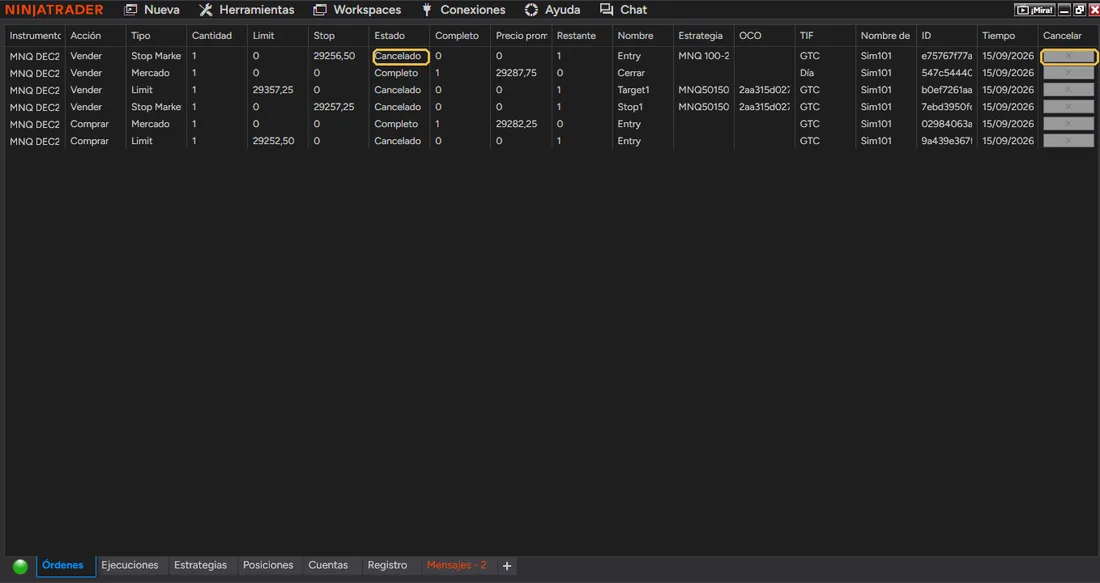
En la columna Cancelar, la X solo está activa en las órdenes vivas. Púlsala y la fila pasa a Cancelado. Es lo mismo que la X de la línea en la gráfica, pero funciona aunque la gráfica esté cerrada o sea de otro instrumento.
Entra en Sim101 con Comprar Mkt y ve a la pestaña Posiciones. Una fila por posición abierta: Instrumento, Lado (Long o Short), Cantidad, Precio promedio de entrada, PnL (el resultado no realizado, cambiando con cada tick), cuenta y Conexión. Si no hay filas, estás Flat en todas las cuentas.
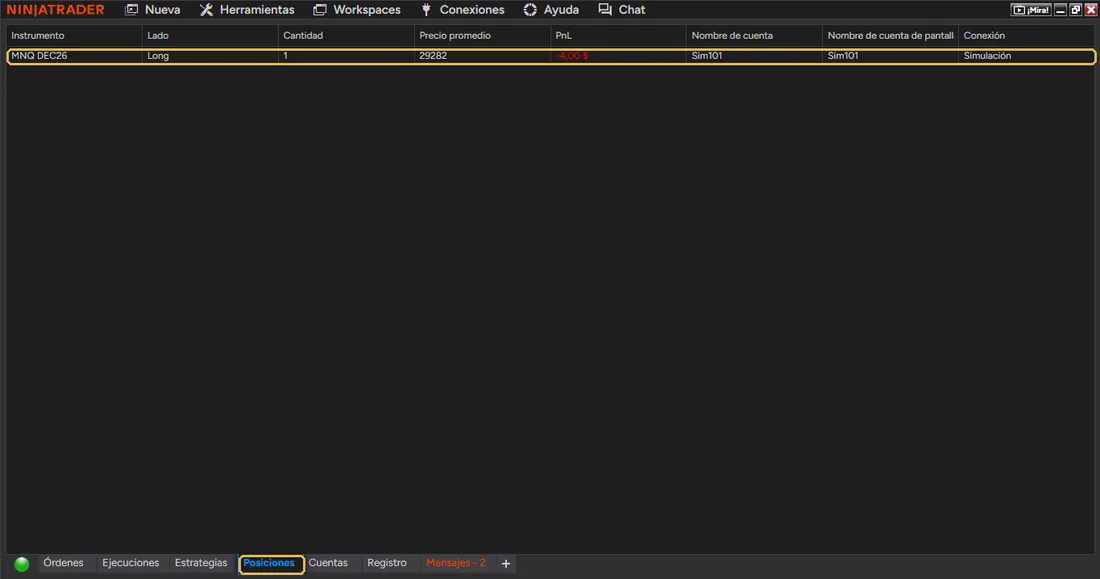
La pregunta «¿tengo algo abierto?» se responde aquí, no mirando la gráfica. Antes de cerrar NinjaTrader, esta pestaña vacía.
En la gráfica, pincha en la etiqueta de la línea roja 1 Vender STP y, sin soltar, arrástrala. Mientras la mueves aparece una etiqueta con la distancia nueva en ticks. Al soltar, NinjaTrader modifica la orden de stop al precio nuevo: no hace falta cancelar ni volver a poner nada.
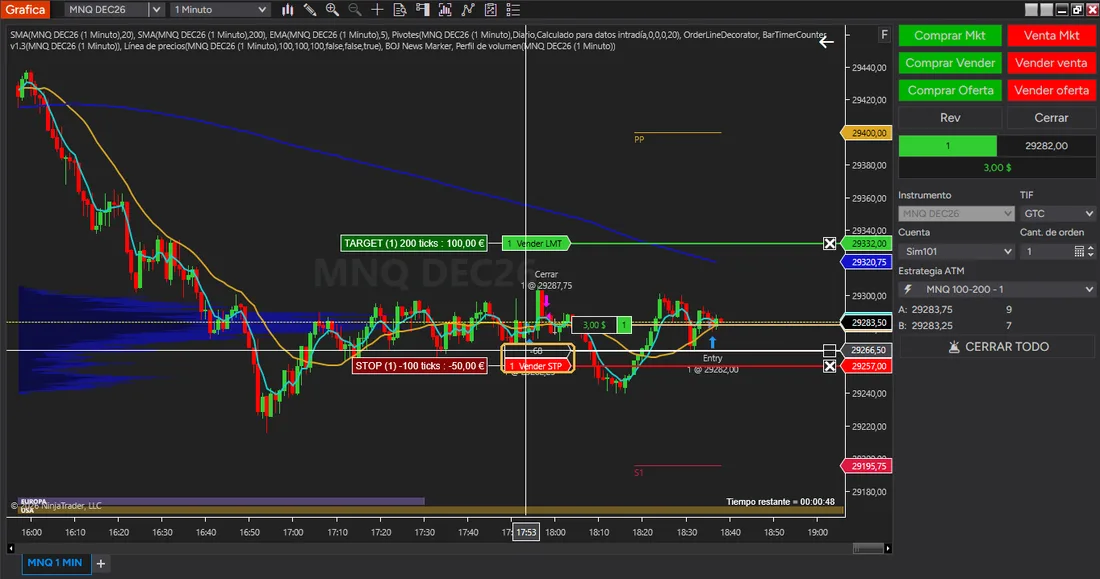
Al soltar, la etiqueta del STOP muestra la distancia nueva y el riesgo nuevo en dinero: aquí, de -100 ticks y -50 $ ha pasado a -62 ticks y -31 $. El objetivo se mueve igual, arrastrando la línea verde. Y lo mismo vale para acercarlo que para alejarlo: por eso conviene decidir antes hasta dónde puedes moverlo.
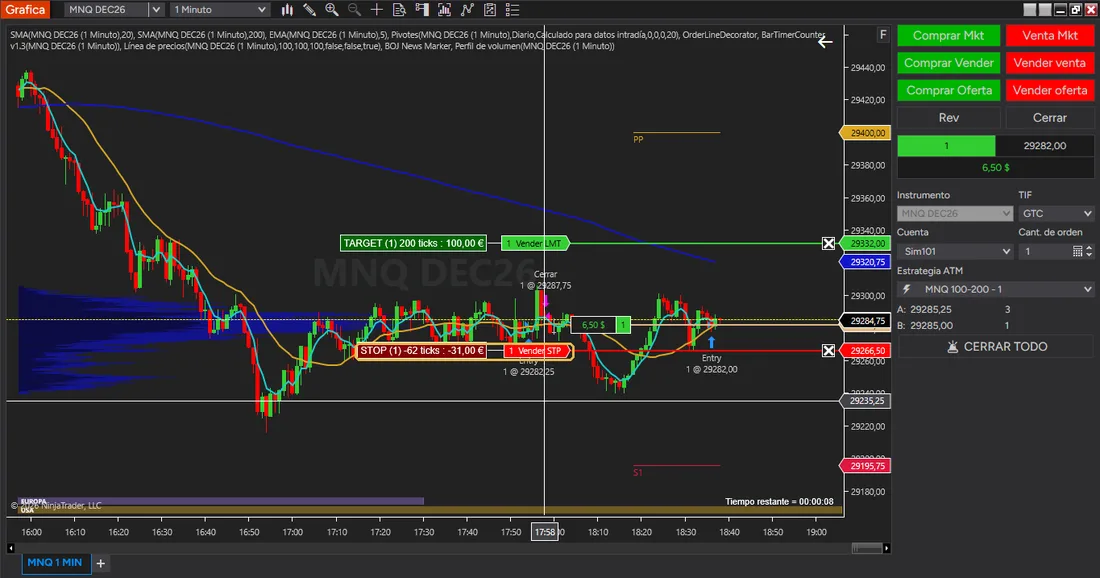
Acercar el stop para arriesgar menos es una decisión. Alejarlo para «darle aire» a una operación que va mal es, casi siempre, la forma de convertir una pérdida pequeña en una grande. El Inspector de BOJ Flow Watch compara el stop con tu pérdida máxima antes de entrar; después, el que lo mueve eres tú.
Tres formas, de menos a más drástica. En el ChartTrader, Cerrar: cierra la posición de esa gráfica y cancela su stop y su objetivo. En la pestaña Posiciones, clic derecho sobre la fila → Cerrar posición: lo mismo, desde el Control Center. Y Flatten todo, en ese mismo menú o en el del botón derecho del ChartTrader: cierra todas las posiciones y cancela todas las órdenes de la cuenta, de golpe. Es el botón de emergencia; conviene saber dónde está antes de necesitarlo.
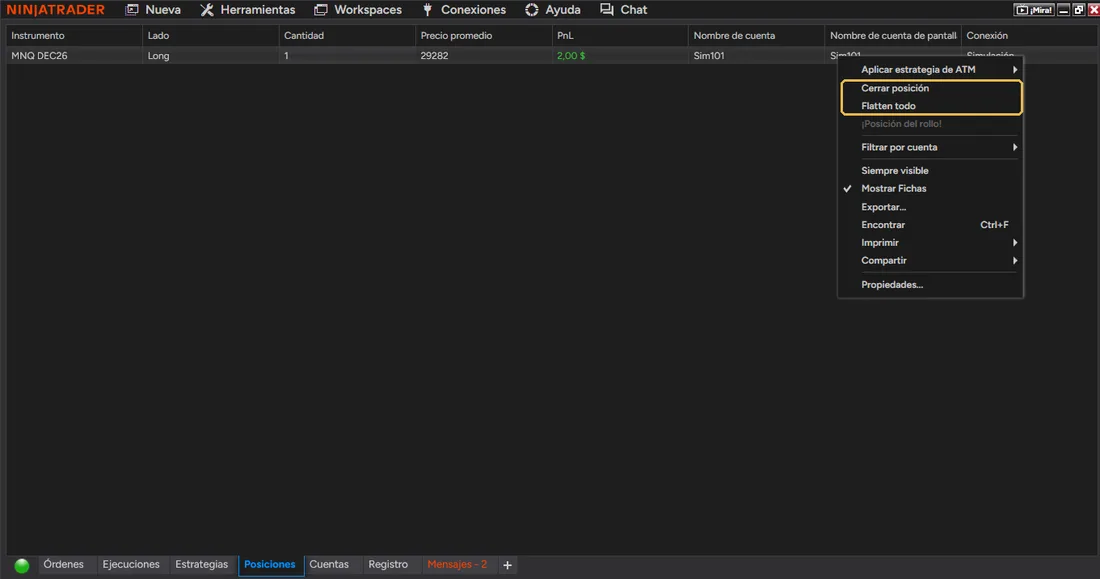
Practica las tres en Sim101 hasta que salgan sin pensar. El día que algo va mal no es el día de buscar el menú.

Formación de BOJ Flow Suite. No es asesoramiento financiero. Operar futuros implica riesgo de pérdida; lee el aviso de riesgos.
La suite muestra y avisa. Decidir y operar es siempre cosa del trader.