 BojFlow Formación
Módulo 1
BojFlow Formación
Módulo 1
1.2 · Instalar NinjaTrader desde cero
Doce pantallas, una detrás de otra, con la zona que hay que pulsar marcada en dorado. Y una en rojo: la que no hay que pulsar.
En nuestra web, en el bloque «La plataforma que recomendamos», pulsa Descargar NinjaTrader gratis. Te lleva a la página de NinjaTrader para empezar.
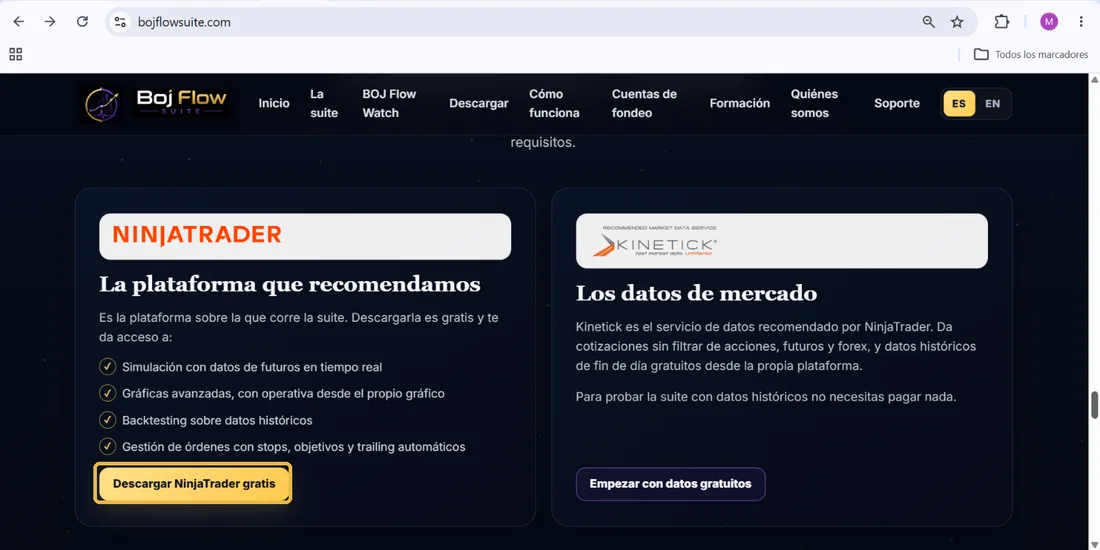
Ese enlace es de afiliado: si algún día contratas algo con NinjaTrader, a ti no te cuesta más y a nosotros nos ayuda a seguir haciendo esto gratis.
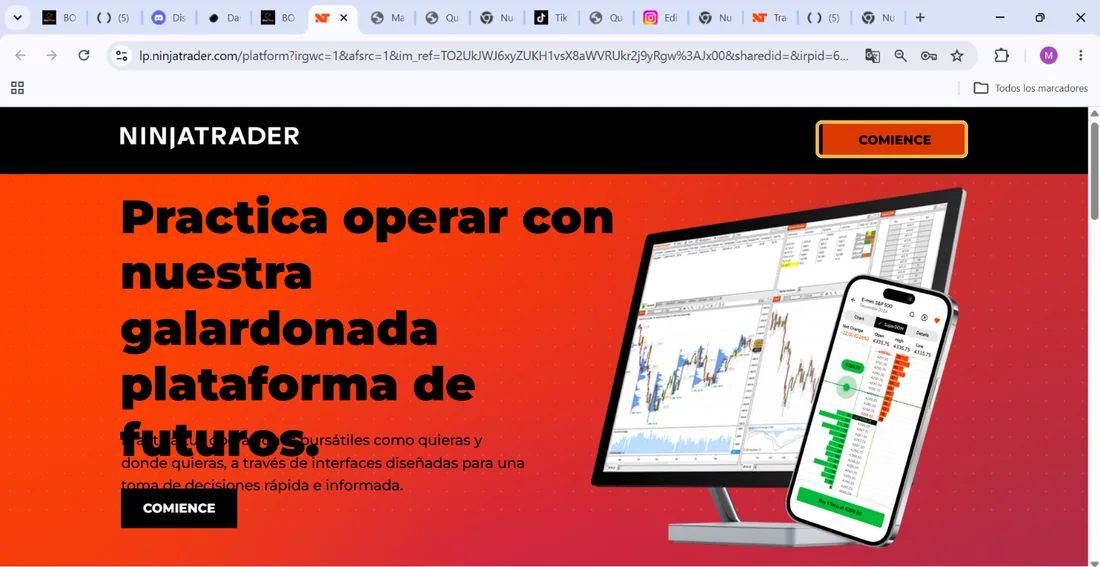
En la página de NinjaTrader, arriba a la derecha, COMIENCE. Hay otro botón igual más abajo; da lo mismo cuál pulses.
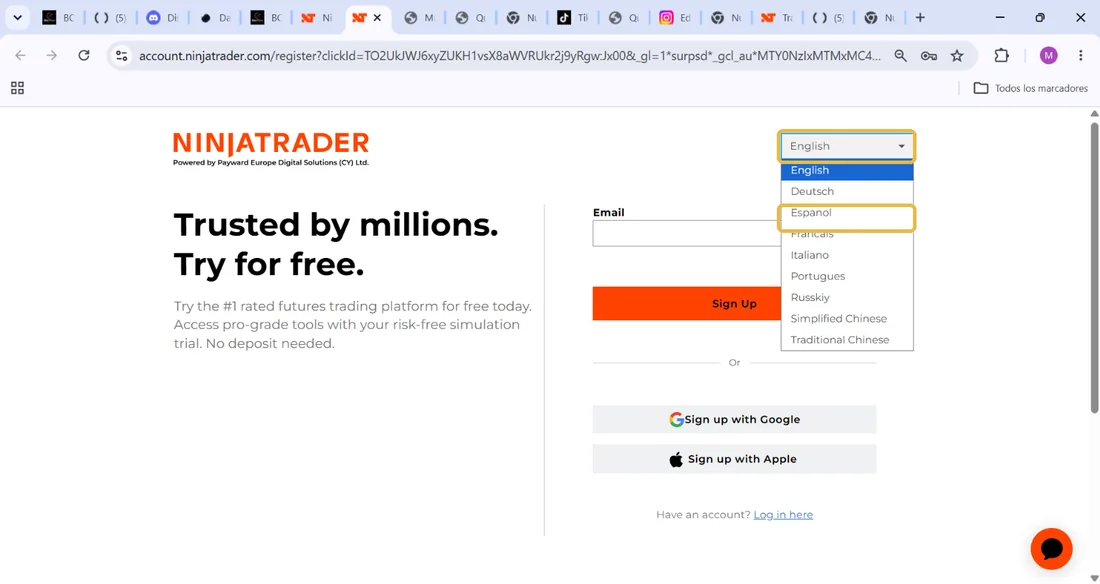
El registro sale en inglés. Arriba a la derecha hay un desplegable de idioma: elige Español. Todo lo que sigue lo verás en español.
Usa un correo que vayas a conservar. Ese correo es el que después activará tu licencia de BOJ Flow Watch, así que nada de direcciones temporales. Luego, Inscribirse.
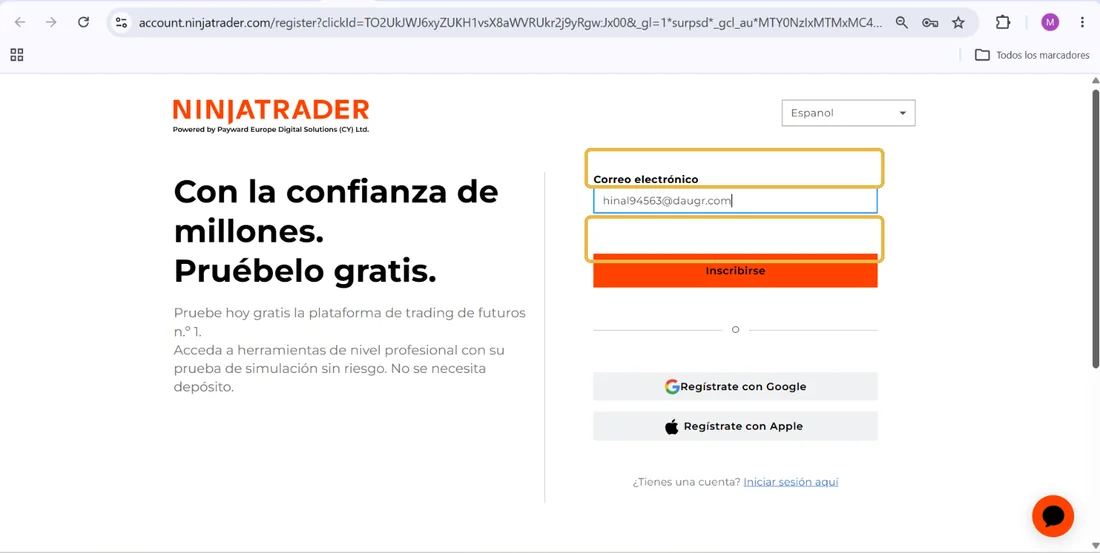
Consejo de Boji: apunta el correo que has usado. Dentro de un tiempo, cuando pidas la licencia del indicador, te lo vamos a preguntar.
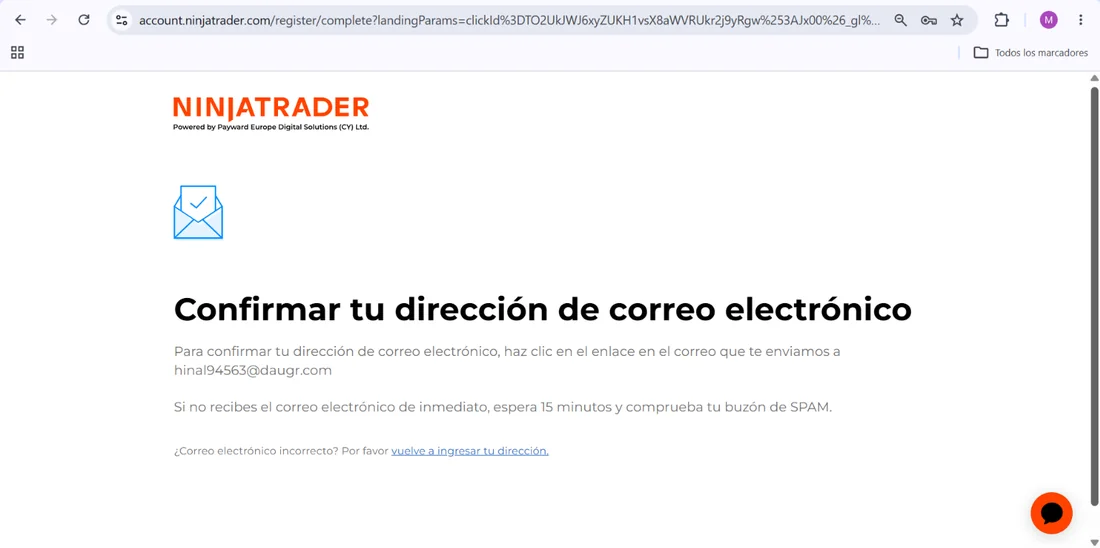
NinjaTrader avisa de que ha enviado un correo a la dirección que has puesto. Si no lo ves en unos minutos, mira en spam.
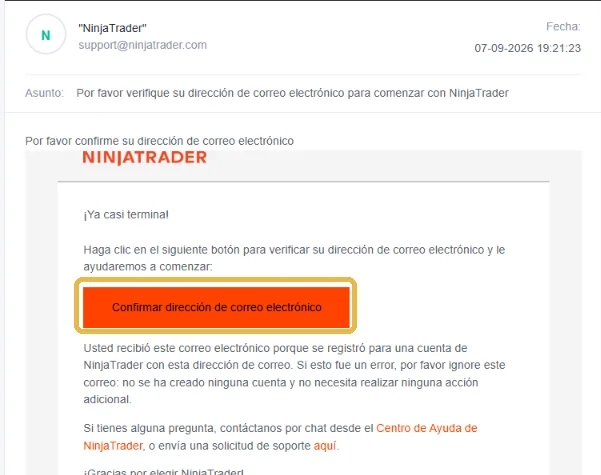
En tu buzón hay un correo de NinjaTrader. Pulsa Confirmar dirección de correo electrónico.
Elige un nombre de usuario (puede ser el propio correo), una contraseña que no uses en otro sitio, marca la casilla de He leído y acepto el Acuerdo y pulsa Crear un usuario. La segunda casilla, la de novedades por correo, es opcional.
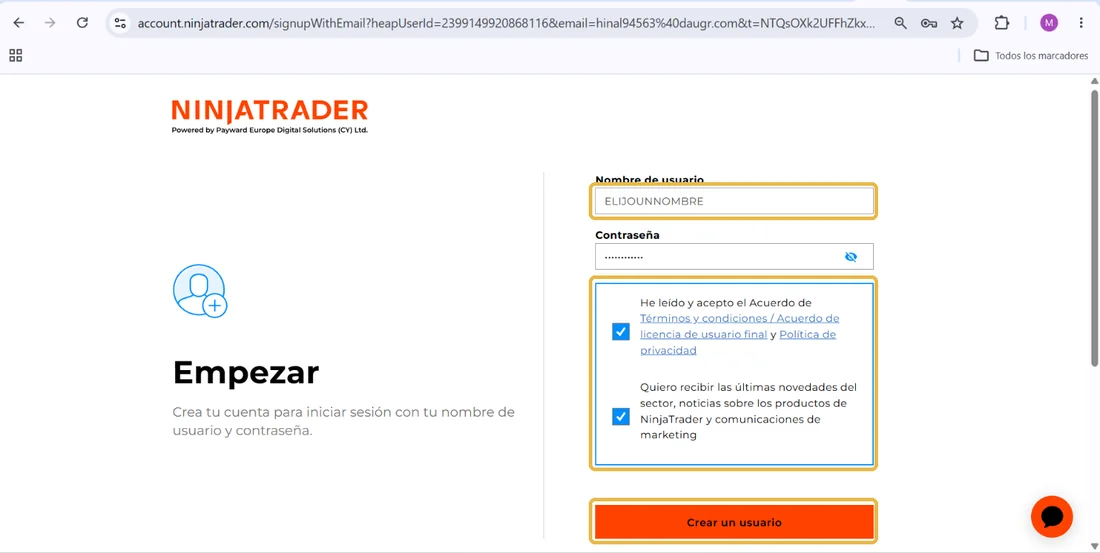
Apunta también el nombre de usuario: es lo que te pedirá la aplicación de escritorio al arrancar, no el correo.
Chrome o Edge te preguntarán si quieres guardarla. Elige lo que prefieras: no afecta a nada de lo que viene.
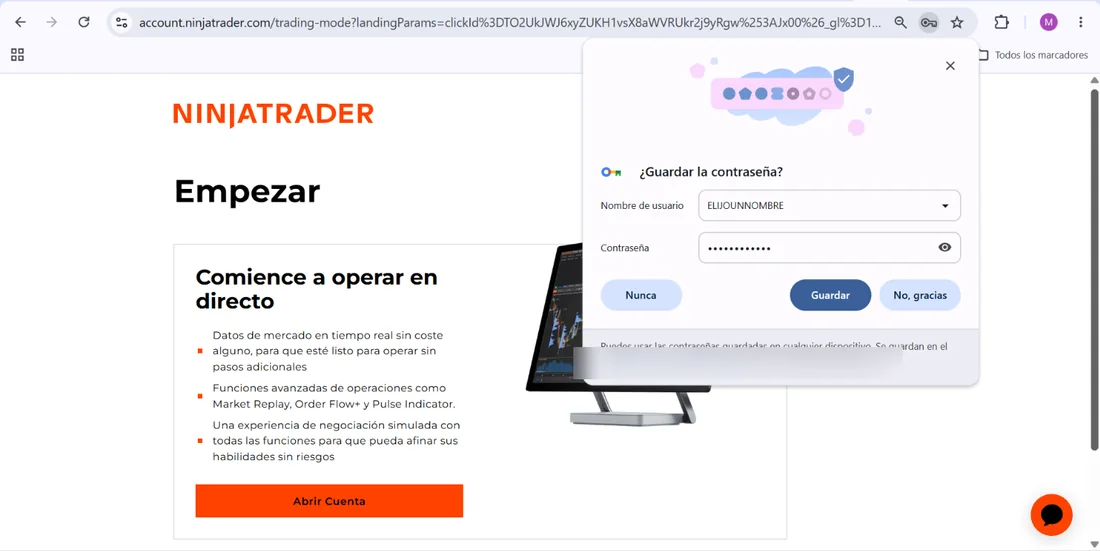
NinjaTrader te ofrece Comience a operar en directo con un botón grande. Eso es abrir una cuenta real con dinero. Ese no. Justo debajo, en pequeño, está lo que buscas: «¿No está listo para operar en vivo? Inicie una prueba sin riesgos de operaciones simuladas». Pulsa ahí.
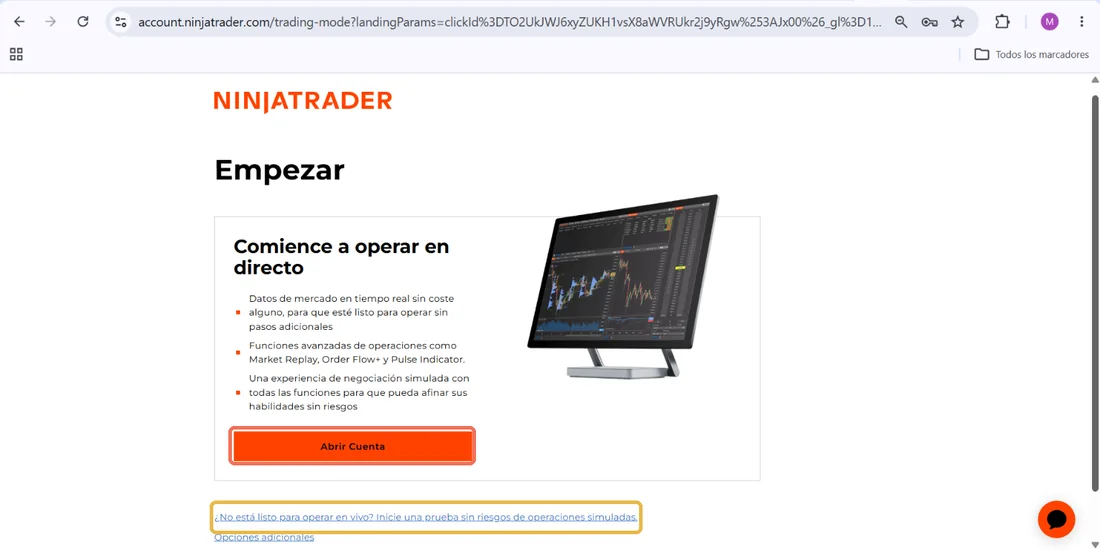
Lo ponen pequeño a propósito. La cuenta simulada es gratis y es donde vas a pasar los próximos meses.
Te pide nombre, apellidos, país y teléfono para una prueba gratuita de 14 días con datos de mercado en vivo. Pon los datos reales: es una cuenta con una empresa regulada.
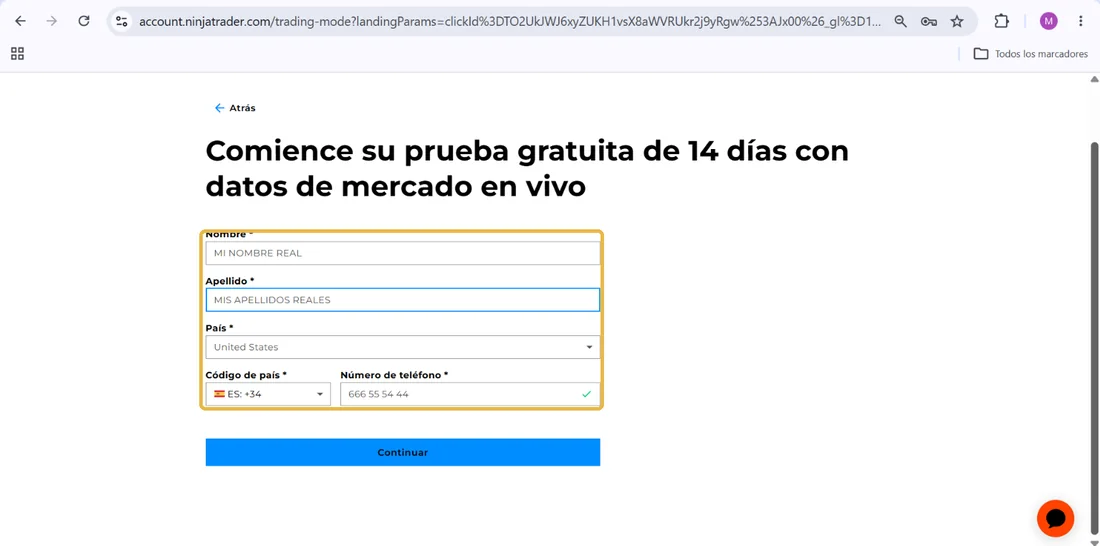
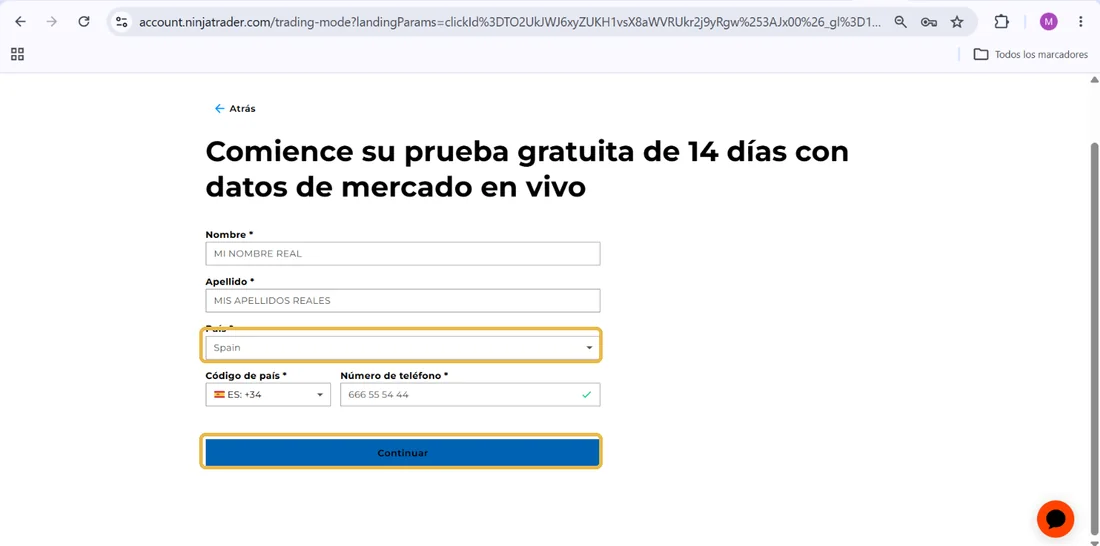
En el desplegable de país no busques «España»: aparece en inglés, Spain, en la S. Compruébalo y pulsa Continuar.
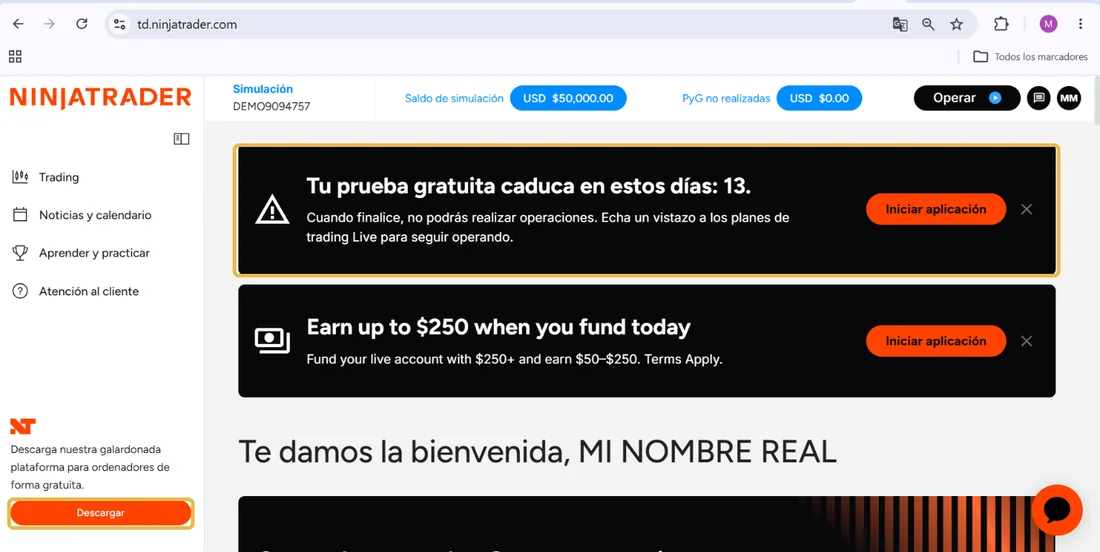
Se abre tu panel, con la cuenta de Simulación y 50.000 $ ficticios. Arriba te avisa de que la prueba de datos en vivo caduca en 14 días: es normal. Cuando termine, seguirás teniendo la cuenta simulada, solo cambian los datos (lo vemos en el módulo 4). Abajo a la izquierda, Descargar: por ahí sigue la siguiente pieza.

Formación de BOJ Flow Suite. No es asesoramiento financiero. Operar futuros implica riesgo de pérdida; lee el aviso de riesgos.
La suite muestra y avisa. Decidir y operar es siempre cosa del trader.