

This article is in Spanish for now. In short: an ATM strategy in NinjaTrader 8 is a saved set of exit rules (stop loss and profit target in ticks, optional auto breakeven and auto trail, one or more targets) that the platform attaches to your entry the moment it fills, so you never sit in a position without a stop. You pick it in Chart Trader or SuperDOM before entering, and you can save it as a template. The ATM manages the exit; the entry and the decision are still yours.
Hay una diferencia enorme entre "he puesto un stop" y "mi stop se pone solo en el mismo instante en que me ejecutan". La primera depende de que te acuerdes y de que te dé tiempo. La segunda es lo que hace una estrategia ATM. Si operas futuros en NinjaTrader 8, es lo primero que conviene tener bien montado, antes de cualquier indicador.
Qué es
ATM son las siglas de Advanced Trade Management. Una estrategia ATM es un conjunto de reglas de salida que guardas con un nombre. Cuando lanzas una entrada con esa estrategia seleccionada, NinjaTrader coloca automáticamente, en cuanto la entrada se ejecuta:
- el stop de pérdidas, a la distancia en ticks que hayas dicho, y
- el objetivo de beneficio, a su distancia en ticks.
Y a partir de ahí, si lo has configurado, mueve el stop por ti: a breakeven cuando la operación lleva cierto recorrido a favor, o siguiendo al precio con un trailing.
Lo que el ATM no hace es decidir cuándo entrar. La entrada sigue siendo un clic tuyo, en Chart Trader o en el SuperDOM. El ATM gestiona lo que pasa después del clic.
Dónde está
En la gráfica, botón derecho → Chart Trader. Se abre un panel a la derecha con los botones de compra y venta y, arriba, un desplegable que dice ATM Strategy. Ahí ves tres cosas:
- None: sin estrategia. La orden entra y no se coloca nada más. Es la opción que viene por defecto, y por eso hay que mirarla.
- Custom: configuras una a mano, aquí y ahora.
- Las plantillas que hayas guardado, por nombre.
El mismo desplegable existe en el SuperDOM, con los mismos parámetros.
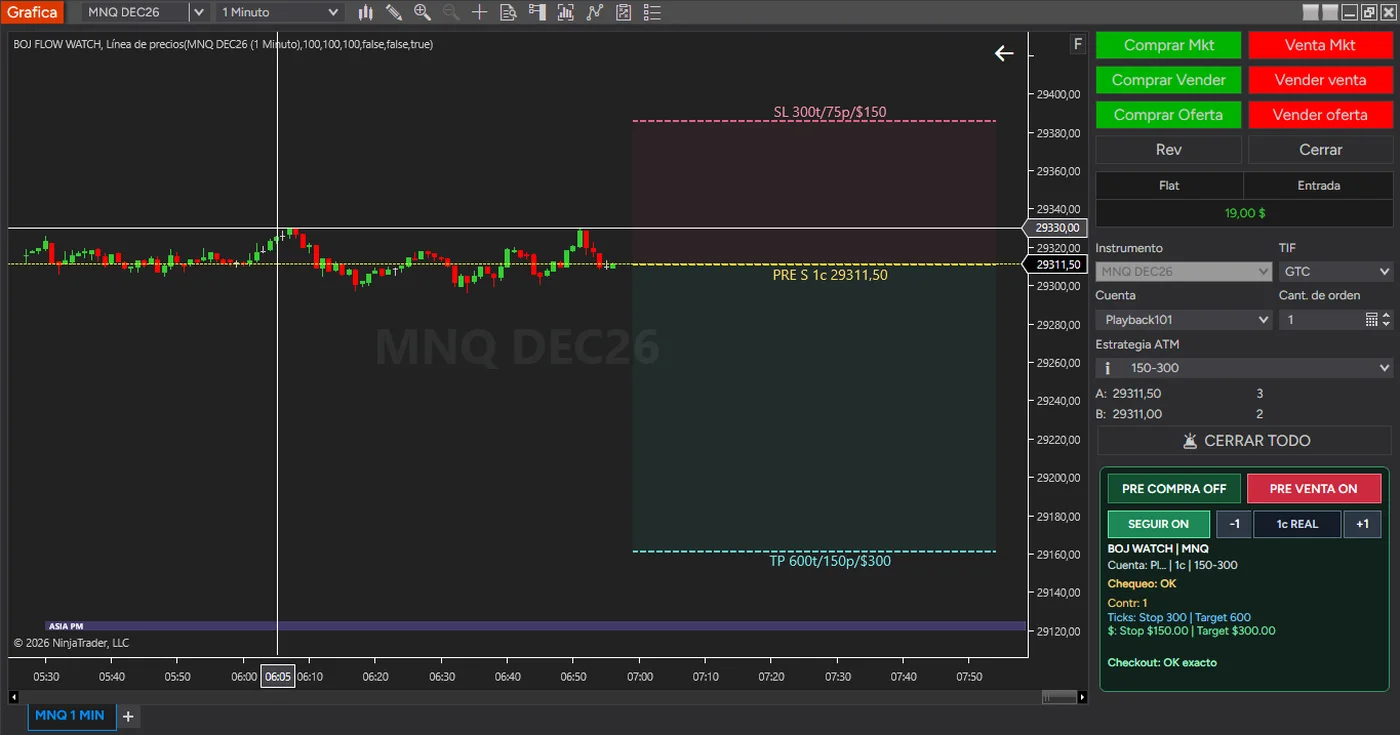
Los parámetros que importan
Al elegir Custom aparecen los campos. Los que vas a tocar de verdad:
Quantity (cantidad). Contratos que entran. Si no sabes cuántos caben con tu riesgo, la Calculadora ATM te lo dice.
Stop loss. Distancia del stop, en ticks, desde el precio de entrada. En NQ y MNQ un tick son 0,25 puntos: 10 puntos son 40 ticks, 15 puntos son 60. El ATM solo acepta ticks enteros.
Profit target. Distancia del objetivo, también en ticks. Con stop 40 y objetivo 80 tienes un ratio de 2 : 1 antes de comisiones.
Stop strategy. Aquí es donde el ATM deja de ser un simple par de órdenes. Con None, el stop se queda donde lo pusiste. Si configuras una, puedes activar:
- Auto breakeven: cuando la operación lleva X ticks a favor (profit trigger), el stop se mueve al precio de entrada, o a entrada más unos ticks (plus). A partir de ahí, lo peor que puede pasar es salir en tablas.
- Auto trail: cuando la operación lleva X ticks a favor, el stop empieza a seguir al precio a una distancia fija, y se va actualizando cada Y ticks (frequency). Puedes encadenar varios tramos: más cerca a medida que el recorrido crece.
Varios objetivos. Con más de un contrato puedes repartir: por ejemplo, con 2 contratos, el primero sale en 40 ticks y el segundo en 80, cada uno con su stop. Se hace subiendo el número de targets y rellenando una fila por cada uno.
Hay más opciones (chase, reverse at stop, shadow strategy…). Para empezar, no las toques. Un stop, un objetivo y, cuando lo tengas claro, un breakeven, es más de lo que la mayoría usa con criterio.
Guardarla como plantilla
Configurar el ATM a mano en cada operación es un error esperando a ocurrir. Cuando tengas los parámetros que quieres, en el propio panel del ATM hay una opción para guardar como plantilla con un nombre. Ponle un nombre que diga lo que es: MNQ 40-80, NQ scalp 20-30, MNQ 2c breakeven. A partir de entonces aparece en el desplegable y la seleccionas antes de entrar.
Dos consejos con las plantillas:
- Una por instrumento. Los mismos ticks en NQ y en MNQ son la misma distancia en puntos, pero diez veces más dólares. Si la plantilla se llama
MNQ 40-80, cuesta menos equivocarse. - Revisa el desplegable antes de cada entrada. NinjaTrader recuerda la última que usaste en esa ventana, pero no en todas. Entrar con None puesto sin darte cuenta es el error más caro de los primeros meses.
Los errores más comunes
- Ticks y puntos confundidos. Escribir 10 en el stop pensando en puntos y tener un stop de 2,5 puntos en MNQ. La calculadora existe para esto.
- Entrar con None. Ya dicho. Se repite porque es fácil.
- Plantilla de un instrumento en otro. Los ticks son los mismos; los dólares, no.
- Cambiar el stop a mano después de que el ATM lo haya colocado para "darle espacio". El ATM lo puso donde tú decidiste con la cabeza fría; moverlo en caliente es cambiar el plan.
- Probar el ATM por primera vez en real. Todo lo de este artículo se practica en la cuenta Sim101, sin dinero, hasta que salga solo. En Formación 2.1 está cómo.
Comprobarlo antes de darle al botón
Aunque la plantilla esté bien guardada, lo que tienes seleccionado ahora mismo puede no ser lo que crees: otra cuenta, otro instrumento, otro ATM. El Inspector de BOJ Flow Watch está pensado justo para esto. Escribes una vez tu plan (cuenta, mercado, pérdida máxima en dólares, profit mínimo y contratos máximos) y el Checkout compara línea a línea con lo que hay en Chart Trader: OK exacto, OK dentro de límite, incompleto o error, diciendo cuál.
La previsualización dibuja sobre la gráfica dónde caerían la entrada, el stop y el objetivo del ATM seleccionado, en compra y en venta, con la distancia en ticks, puntos y dólares. Es un dibujo: no envía órdenes. Ves el stop de tu ATM sobre las velas antes de entrar, no después.
El ATM gestiona la salida; la decisión sigue siendo tuya. Que el stop se coloque solo evita un tipo de error. No convierte una mala entrada en buena. Eso lo decide lo que hay antes del clic.
Preguntas frecuentesFAQ
¿Qué es una estrategia ATM en NinjaTrader?
ATM significa Advanced Trade Management. Es un conjunto de reglas de salida guardado (stop de pérdidas y objetivo de beneficio en ticks, con opciones de breakeven y trailing) que NinjaTrader coloca automáticamente en cuanto se ejecuta tu entrada. No decide cuándo entrar: gestiona lo que pasa después.
¿Dónde se configura el ATM en NinjaTrader 8?
En Chart Trader (botón derecho en la gráfica → Chart Trader) o en el SuperDOM. Arriba hay un desplegable de estrategia ATM: eliges Custom para configurar una nueva, escribes contratos, stop y objetivo en ticks, y puedes guardarla como plantilla con un nombre para reutilizarla.
¿El ATM se pone en ticks o en puntos?
En ticks. En NQ y MNQ un tick son 0,25 puntos, así que un stop de 10 puntos son 40 ticks. Para convertir sin errores está la Calculadora ATM gratuita de bojflowsuite.com.
¿Qué pasa si entro sin estrategia ATM seleccionada?
Que la orden entra sin stop ni objetivo. Si el desplegable está en None, NinjaTrader ejecuta la entrada y no coloca nada más. Es el error más frecuente de los primeros días; conviene comprobar el desplegable antes de cada entrada, o usar una herramienta que lo compruebe por ti, como el Inspector de BOJ Flow Watch.
Gratuito · NinjaTrader 8Free · NinjaTrader 8
Descargar BOJ Flow WatchDownload BOJ Flow Watch
Watch es gratuito. Se pide desde el formulario de descarga con tu nombre y el correo de tu cuenta de NinjaTrader. Recibes un correo de confirmación y, después, el enlace con la licencia activada.Watch is free. Request it from the download form with your name and the email of your NinjaTrader account. You get a confirmation email and then the link with your licence activated.
Pedir BOJ Flow Watch (gratis)Request BOJ Flow Watch (free) Noticias, sesiones de mercado e Inspector en una sola gráfica. Avisa, no decide. News, market sessions and Inspector on one chart. It warns, it does not decide.