This article is in Spanish for now. In short: BOJ Flow Watch, our free indicator for NinjaTrader 8, places official economic releases (BLS, BEA, Federal Reserve/FOMC) as stars below the price, at their exact time, with previous, forecast and actual data on hover, filters by impact and category, and a pre-alert from 1 to 60 minutes. Request it from the download form.
Casi todos los traders de futuros tienen el mismo ritual. Gráfica abierta en NinjaTrader. Y en otra pestaña, un calendario económico. Se mira uno, se mira el otro, se convierte la hora a la zona horaria propia, se vuelve a la gráfica. A veces se olvida. A veces se mira, se cierra y al rato ya no se recuerda si el dato era a las 14:30 o a las 16:00.
BOJ Flow Watch, el indicador gratuito de BOJ Flow Suite para NinjaTrader 8, pone ese calendario dentro de la gráfica. Cada publicación aparece como una estrella debajo del precio, en su hora exacta. Este artículo explica qué se ve, de dónde salen los datos y por qué las estrellas van abajo y no encima de las velas.
Qué es una estrella en la gráfica
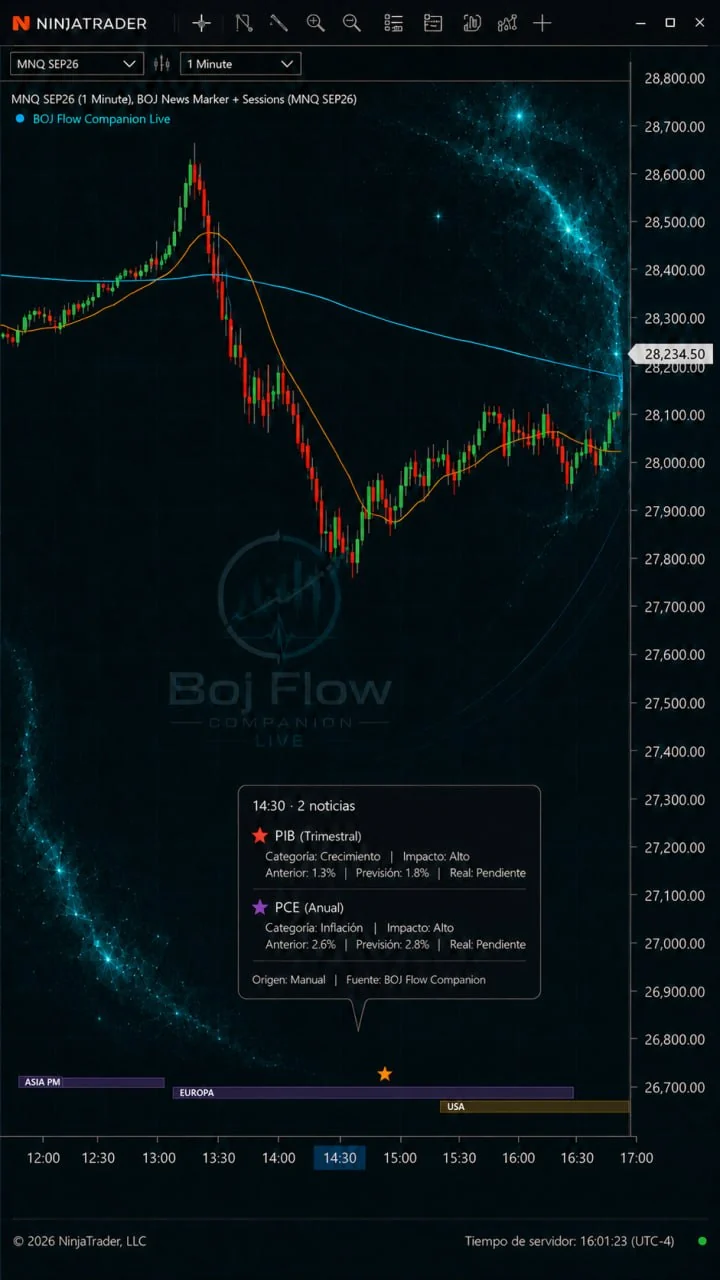
Cada estrella es una publicación económica. Está colocada en la hora en que sale el dato, sobre el eje de tiempo de tu gráfica. Si la publicación es a las 14:30 hora de Madrid, la estrella está en la vela de las 14:30. No hay que convertir nada: la gráfica ya está en tu zona horaria, y la estrella también.
Puedes elegir cuántos días hacia atrás y hacia delante quieres ver. Hacia atrás sirve para repasar qué pasó alrededor de un dato. Hacia delante, para saber qué viene esta semana sin salir del chart.
Qué se ve al pasar el cursor
Pasas el cursor por la estrella y aparece la ficha del evento:
- Nombre de la publicación
- Categoría: inflación, empleo, tipos, crecimiento o discursos
- Impacto: alto, medio o bajo
- Dato previo
- Previsión
- Dato real, cuando ya ha salido
- Fuente
Es la misma información que buscarías en un calendario externo, pero en el sitio donde estás mirando el precio. Antes del dato ves previo y previsión. Después, ves el real y puedes compararlo con lo que se esperaba, con la vela justo al lado.
De dónde salen los datos: BLS, BEA y FOMC
Aquí está la diferencia con la mayoría de calendarios que se usan. Watch no lee un calendario de terceros. Toma los datos de los organismos que los publican.
BLS (Bureau of Labor Statistics)
Es la oficina de estadísticas laborales de Estados Unidos. Publica el IPC, que es el dato de inflación al consumo; el informe de empleo y las nóminas no agrícolas, el NFP de cada primer viernes de mes; el IPP, que es la inflación a nivel de productor; y el JOLTS, que mide las ofertas de empleo abiertas. Si operas NQ o MNQ, ya sabes que las mañanas de IPC y de NFP no se parecen a las demás. El BLS publica su calendario oficial de publicaciones con fecha y hora de cada dato.
BEA (Bureau of Economic Analysis)
Es la oficina que mide la actividad económica. Publica el PIB, el PCE, que es el indicador de inflación que sigue la Reserva Federal para sus decisiones, y la balanza comercial.
Reserva Federal y FOMC
El FOMC es el comité de la Reserva Federal que decide los tipos de interés. Sus decisiones, sus comunicados y los discursos de sus miembros entran en la categoría de tipos y de discursos. Son los eventos que más mueven los índices sin que salga ninguna cifra: a veces basta una frase. Las fechas de las reuniones están en el calendario del FOMC.
Los datos se actualizan solos cada cierto tiempo. Y si sigues algo que no está en estas fuentes, puedes combinarlas con un CSV propio.
Filtros: ver solo lo que te importa
Un calendario completo tiene demasiado. Watch deja filtrar por dos criterios:
- Por impacto. Alto, medio y bajo. Muchos traders dejan solo alto y medio en el gráfico de operativa.
- Por categoría. Inflación, empleo, tipos, crecimiento y discursos. Si solo te interesan los datos que mueven el Nasdaq, puedes dejar inflación, empleo y tipos, y quitar el resto.
Lo que no se filtra, no aparece. La gráfica se queda limpia.
La prealerta: que la noticia no te pille dentro
Puedes configurar un aviso de 1 a 60 minutos antes de cada publicación. Es el tiempo que tú decides para cerrar, reducir o simplemente no abrir nada nuevo hasta que salga el dato.
Esto no predice qué va a hacer el precio. Solo te dice que en diez minutos, o en media hora, hay un evento que puede mover el mercado. Lo que hagas con eso es cosa tuya. Si tienes tu plan de sesión escrito, la regla de "no abrir nada X minutos antes de un dato" cabe ahí.
Por qué las estrellas van debajo del precio y no encima
Es una decisión de diseño, y merece explicación.
Una noticia es un momento en el tiempo, no un nivel de precio. No tiene sentido pintarla a la altura de 20.150 puntos, porque no tiene nada que ver con ese precio. Lo que importa de ella es cuándo sale. Por eso va sobre el eje de tiempo, en la parte baja de la gráfica, alineada con la vela de su hora.
Además, encima de las velas ya hay bastante. Medias, niveles, tus propias líneas. Una marca de noticia sobre el precio compite con todo eso y tapa cosas. Abajo, en su propia franja, se ve sin molestar y sin confundirse con una señal de entrada. Una estrella no es un aviso de comprar ni de vender. Es un aviso de que a esa hora pasa algo.
Y hay una tercera razón práctica. En esa misma zona baja van las cintas de sesiones de mercado de Watch, las que muestran si está abierta Asia, Europa o Estados Unidos. Noticias y sesiones comparten franja porque las dos responden a la misma pregunta: qué contexto tiene esta vela, aparte del precio.
Cómo se activa en NinjaTrader
Watch se instala como un único indicador, BOJ FLOW WATCH. Dentro de sus propiedades hay tres interruptores: activar noticias, activar sesiones de mercado y activar Inspector. Para lo que cuenta este artículo, basta con encender el primero. Los otros dos se pueden dejar apagados o encender cuando quieras.
Funciona sobre el instrumento que tengas en la gráfica. Nosotros lo usamos en NQ y MNQ, en gráficos de 1 minuto. Si todavía no tienes NinjaTrader instalado, en Formación está el paso a paso desde cero, y los datos históricos de Kinetick para practicar no cuestan nada.
Lo que Watch no hace. No opera por ti. No decide si una noticia es buena o mala para tu posición. No te dice si entrar o salir. Muestra qué viene, a qué hora y qué se esperaba, y te avisa antes. La lectura y la decisión son tuyas.
Preguntas frecuentesFAQ
¿NinjaTrader 8 tiene calendario económico integrado?
NinjaTrader 8 no muestra el calendario económico sobre la gráfica por defecto. BOJ Flow Watch, un indicador gratuito, añade las publicaciones económicas como estrellas debajo del precio, en su hora exacta, con datos de BLS, BEA y la Reserva Federal.
¿De dónde salen los datos de las noticias en BOJ Flow Watch?
De los organismos que publican los datos: BLS (IPC, empleo, NFP, IPP, JOLTS), BEA (PIB, PCE, balanza comercial) y la Reserva Federal / FOMC. No usa un calendario de terceros. Se pueden combinar con un CSV propio.
¿Se puede recibir un aviso antes de cada publicación?
Sí. La prealerta se configura de 1 a 60 minutos antes de cada publicación. Avisa de que viene un evento; no predice el movimiento del precio ni decide por el trader.
¿BOJ Flow Watch es gratis?
Sí. Se pide desde el formulario de descarga en bojflowsuite.com con el nombre y el correo de la cuenta de NinjaTrader, y la licencia se activa por correo.
Gratuito · NinjaTrader 8Free · NinjaTrader 8
Descargar BOJ Flow WatchDownload BOJ Flow Watch
Watch es gratuito. Se pide desde el formulario de descarga con tu nombre y el correo de tu cuenta de NinjaTrader. Recibes un correo de confirmación y, después, el enlace con la licencia activada.Watch is free. Request it from the download form with your name and the email of your NinjaTrader account. You get a confirmation email and then the link with your licence activated.
Pedir BOJ Flow Watch (gratis)Request BOJ Flow Watch (free) Noticias, sesiones de mercado e Inspector en una sola gráfica. Avisa, no decide. News, market sessions and Inspector on one chart. It warns, it does not decide.